
Cómo Formatear un Celular: Guía Completa para Resetear Android y Dejarlo Como Nuevo
En el día a día, los celulares se llenan de archivos, apps, caché y a veces malware que los hacen lentos, calientes o inestables. Por eso miles de personas en México, España y toda Latinoamérica buscan cómo formatear un celular cada mes. Un reinicio de fábrica es la solución más efectiva cuando nada más funciona.
Este proceso elimina todos los datos, apps y configuraciones, devolviendo el teléfono al estado original de fábrica. Es como darle un “nuevo comienzo”.
Los problemas más comunes que se resuelven con cómo formatear un celular son:
- Lentitud extrema después de 1-2 años de uso
- Errores constantes de aplicaciones que se cierran solas
- Batería que se agota en pocas horas
- Virus o adware que no se eliminan con antivirus
- Olvido de PIN o patrón
- Preparar el celular para venderlo o regalarlo
Como técnico en reparación de celulares con más de 12 años de experiencia, te garantizo que seguir esta guía paso a paso te evitará errores y te dejará el dispositivo como nuevo. En esta guía completa aprenderás cómo formatear un celular en cualquier marca Android, con métodos desde Ajustes, con botones y sin contraseña.
¿Cuándo es recomendable hacerlo? Cuando has probado limpiar caché, actualizar el sistema y desinstalar apps y el problema persiste. Ahora sí, vamos al detalle.
¿Qué significa formatear un celular?
Formatear un celular (también llamado “restablecimiento de fábrica” o “reinicio de fábrica”) significa borrar completamente todo el contenido del dispositivo y restaurarlo a la configuración original con la que salió de la tienda.
Al hacer cómo formatear un celular, se eliminan:
- Fotos, videos y documentos
- Apps instaladas y sus datos
- Cuentas de Google, WhatsApp, redes sociales
- Contraseñas guardadas y Wi-Fi
- Todo el caché y archivos temporales
Importante: formatear NO es lo mismo que reiniciar. Reiniciar solo apaga y enciende el celular. Formatear borra todo.
Después del proceso, el celular arranca como si fuera nuevo, con la versión de Android y la capa de personalización original (One UI en Samsung, HyperOS en Redmi, ColorOS en Oppo, etc.). Por eso mucha gente busca cómo formatear un celular y que quede como nuevo.
¿Qué hacer antes de formatear un celular?
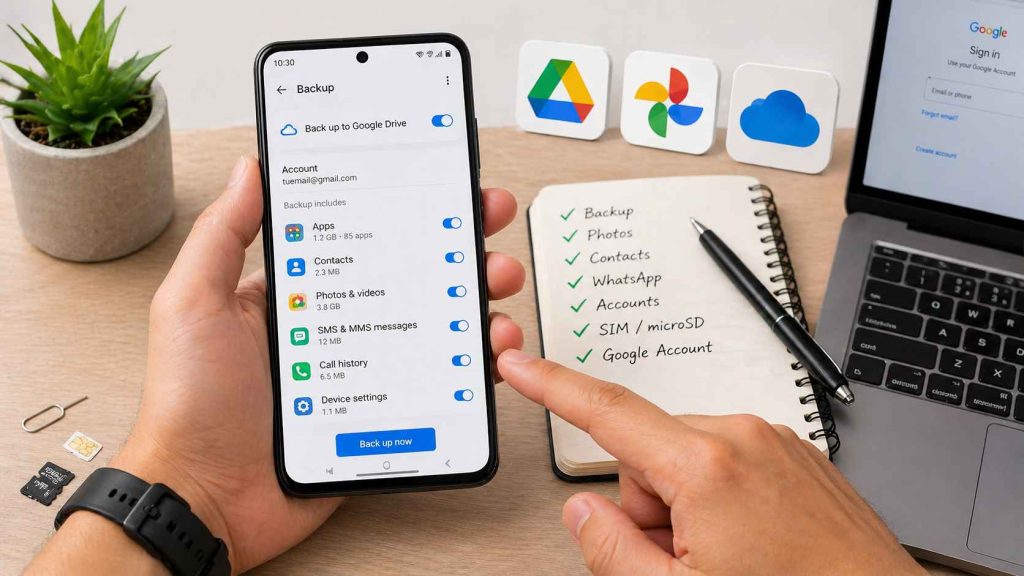
Nunca formatees sin preparar todo. Un error común es perder fotos o contactos para siempre.
Paso a paso obligatorio:
- Haz copia de seguridad completa en Google Drive (Ajustes > Cuentas y respaldo > Copia de seguridad).
- Guarda fotos y videos en Google Photos o Samsung Cloud.
- Exporta contactos a Gmail o .vcf.
- Realiza copia de WhatsApp (Ajustes > Chats > Copia de seguridad).
- Cierra sesión en todas las cuentas importantes (Google, Samsung, Xiaomi, etc.).
- Quita la tarjeta SIM y la microSD si tiene datos que quieras conservar.
- Anota o guarda la cuenta Google principal (evita el bloqueo FRP después).
Con estos pasos, después de cómo formatear un celular podrás restaurar todo en menos de 30 minutos.
¿Cómo formatear un celular paso a paso?
Esta es la pregunta más buscada en Google México y España. Aquí tienes el método más sencillo y seguro desde Ajustes (funciona en Android 12 a Android 16).
- Abre la aplicación Ajustes (icono de engranaje).
- Baja hasta Sistema o Ajustes adicionales.
- Toca Opciones de restablecimiento o busca “restablecer”.
- Selecciona Borrar todos los datos (restablecimiento de fábrica).
- Lee la advertencia y toca Restablecer teléfono.
- Ingresa tu PIN o patrón si te lo pide.
- Confirma con Borrar todo.
El celular se reiniciará solo y tardará entre 5 y 15 minutos. Al encender verás la pantalla de bienvenida como cuando lo compraste. Este es el procedimiento básico de cómo formatear un celular.
¿Cómo reiniciar un celular de fábrica?
“Reiniciar de fábrica” es exactamente lo mismo que formatear. En algunos menús aparece como “Restablecer configuración de fábrica” o “Reset de fábrica”. El resultado es idéntico: el celular queda limpio y optimizado.
La diferencia es solo de nombre. En todos los tutoriales de cómo formatear un celular verás que “reiniciar de fábrica” y “formatear” significan lo mismo.
¿Cómo borrar todos los datos del celular?
Para borrar absolutamente todo:
- Usa el método desde Ajustes que explicamos arriba.
- O el método con botones (más adelante).
Ambos eliminan datos internos y externos (excepto la microSD si la sacaste). Es la forma más completa de cómo borrar todos los datos del celular sin dejar rastro.
¿Qué pasa cuando se formatea un celular?
Después de formatear:
- El rendimiento mejora entre 30 % y 50 % (más RAM libre).
- La batería dura más porque se eliminó el caché.
- Desaparecen virus y apps maliciosas.
- El celular vuelve a la versión original de software.
Sin embargo, perderás todo lo que no respaldaste. Por eso insistimos en la copia de seguridad.
¿Cuándo es recomendable formatear un celular?
Formatea tu celular cuando:
- Lleva más de 18 meses y está muy lento.
- Aparecen pop-ups constantes o apps que no cierran.
- Olvidaste la contraseña y no puedes desbloquearlo.
- Vas a venderlo o regalarlo.
- Después de una actualización que causó errores.
- Detectaste malware que el antivirus no eliminó.
Si solo está un poco lento, prueba primero limpiar caché o desinstalar apps. Pero si nada funciona, cómo formatear un celular es la mejor opción.
Cómo formatear un celular Android
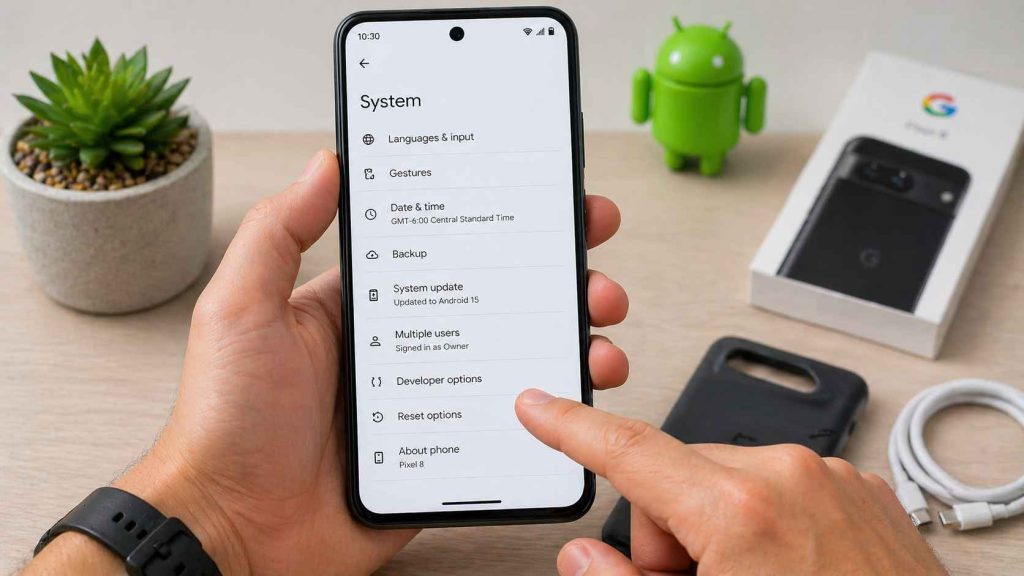
El método general que sirve para la mayoría de marcas (excepto las personalizadas que detallamos después) es el que explicamos en “paso a paso”.
En Android puro (Pixel, Nokia, algunos Motorola) el camino es:
Ajustes → Sistema → Opciones de restablecimiento → Borrar todos los datos (restablecimiento de fábrica).
Este procedimiento funciona perfectamente en Android 14, 15 y 16 (2026).
Cómo formatear un celular Samsung
Samsung usa One UI, por eso el menú es diferente. Sigue estos pasos exactos para formatear un celular Samsung (Galaxy A, S, Z series):
- Abre Ajustes.
- Toca Administración general.
- Selecciona Restablecer.
- Toca Restablecer datos de fábrica.
- Desplázate hasta abajo y pulsa Restablecer.
- Confirma con el PIN.
En modelos con Bixby o Galaxy AI (2025-2026) también puedes decir “Hey Bixby, restablece el teléfono”. El proceso tarda 8-12 minutos y deja el celular como nuevo con One UI 7 u 8.
Cómo formatear un celular Motorola
Motorola es muy fiel al Android stock. Para cómo formatear un celular Motorola:
- Ajustes → Sistema → Opciones de restablecimiento.
- Toca Borrar todos los datos (restablecimiento de fábrica).
- Confirma.
En modelos 2025-2026 con Android 15/16 el menú es idéntico. Si el celular está muy lento, este método soluciona el 95 % de los casos.
Cómo formatear un celular Redmi
Redmi y Xiaomi usan HyperOS (2026). Los pasos para cómo formatear un celular Redmi son:
- Ajustes → Acerca del teléfono.
- Toca Restablecer el teléfono.
- Elige Borrar todos los datos y restablecer.
- Opcional: activa “Borrar datos de almacenamiento” si quieres eliminar todo de la microSD interna.
HyperOS pide confirmar dos veces por seguridad. El proceso es muy rápido en Redmi Note 12, 13 y 14 series.
Cómo formatear un celular Huawei
Huawei ya usa HarmonyOS (no EMUI en modelos nuevos). Para cómo formatear un celular Huawei:
- Ajustes → Sistema y actualizaciones.
- Toca Restablecer.
- Selecciona Restablecer datos de fábrica.
- Confirma.
En Pura y Mate series 2025-2026 el proceso es idéntico. Nota: si el celular tiene HarmonyOS 4 o superior, también puedes usar el asistente Celia para iniciar el reset por voz.
Cómo formatear un celular Oppo
ColorOS (Oppo) tiene un menú muy claro. Pasos para cómo formatear un celular Oppo:
- Ajustes → Configuración adicional.
- Toca Restablecer.
- Selecciona Borrar todos los datos (restablecimiento de fábrica).
- Confirma dos veces.
Funciona igual en Reno, A y Find series. ColorOS 15 (2026) incluye una opción extra de “restablecimiento inteligente” que optimiza el sistema después del formateo.
Cómo formatear un celular con los botones
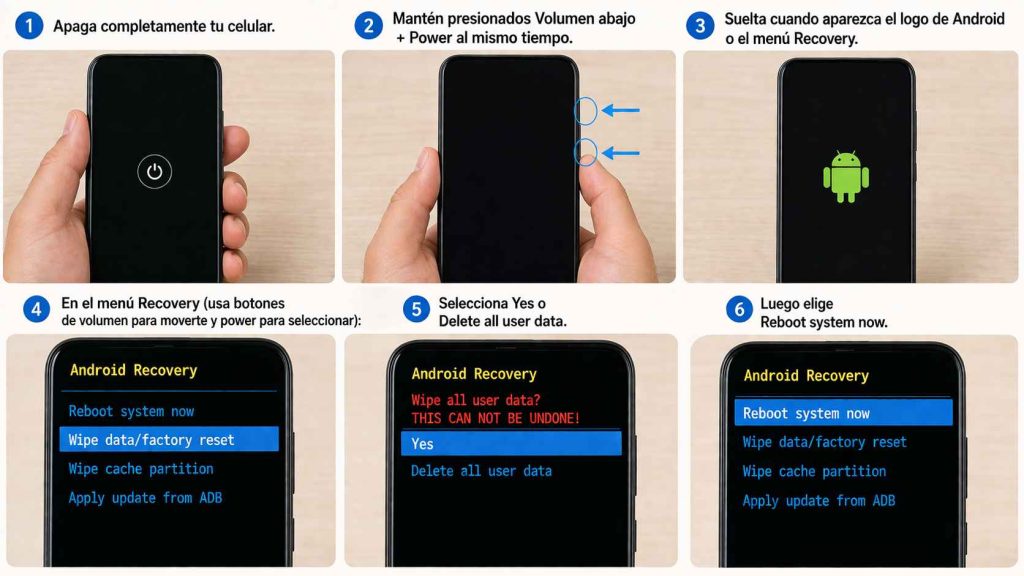
Este método es ideal cuando no puedes entrar a Ajustes. Para cómo formatear un celular con los botones (modo Recovery):
Combinación más común (2026):
- Apaga completamente el celular.
- Mantén presionados Volumen abajo + Power al mismo tiempo.
- Suelta cuando aparezca el logo de Android o el menú Recovery.
En el menú Recovery (usa botones de volumen para moverte y Power para seleccionar):
- Elige Wipe data/factory reset.
- Selecciona Yes o Delete all user data.
- Después elige Reboot system now.
Nota por marca:
- Samsung: Volumen arriba + Power + Bixby (o solo Vol+Power en modelos sin Bixby).
- Xiaomi/Redmi: Volumen abajo + Power.
- Motorola: Volumen abajo + Power.
Este método funciona incluso si el celular tiene pantalla rota o no responde.
Cómo formatear un celular sin contraseña
Olvidaste el PIN o patrón? No te preocupes. Para cómo formatear un celular sin contraseña:
Opción 1 (más fácil): Usa el método con botones (Recovery) que explicamos arriba. No necesita desbloquear la pantalla.
Opción 2: Si tienes cuenta Google vinculada, después del formateo la pantalla de bienvenida te pedirá la cuenta antigua (FRP). Ingresa la misma cuenta y contraseña que usabas antes.
Opción 3 (remota): Desde otro dispositivo entra a android.com/find, selecciona tu celular y elige “Borrar dispositivo”. Esto hace cómo formatear un celular sin contraseña a distancia.
¡Importante! Después del borrado, tendrás que verificar la cuenta Google para evitar el bloqueo de activación.
Cómo formatear un celular y que quede como nuevo
Quieres que después del formateo quede realmente como recién salido de fábrica? Sigue estos trucos extra:
- Durante la configuración inicial NO restaures copia de seguridad completa. Elige solo contactos y fotos.
- Actualiza inmediatamente a la última versión de Android y seguridad.
- Instala solo las apps imprescindibles (WhatsApp, banco, redes sociales).
- Activa “Optimizar batería” y “Modo de ahorro inteligente”.
- Limpia caché cada 15 días con la herramienta integrada.
Así lograrás cómo formatear un celular y que quede como nuevo durante muchos meses más.
Problemas comunes después de formatear
Después del proceso algunos usuarios encuentran:
- Pantalla que pide cuenta Google (FRP) → solución: usa la cuenta anterior.
- Apps que faltan → restaura solo lo necesario desde copia de seguridad.
- Wi-Fi que no se conecta → restablece también la red en Ajustes.
- Batería que se calibra mal los primeros 2 días → usa el celular normalmente.
Todos estos problemas se solucionan fácilmente en menos de 10 minutos.
Consejos de expertos para mantener el celular rápido
Después de cómo formatear un celular sigue estos hábitos:
- Actualiza el sistema cada mes.
- Usa solo 3-4 pantallas de inicio.
- Desactiva animaciones (Opciones de desarrollador).
- Instala un buen antivirus ligero (Avast o Malwarebytes).
- Limpia caché semanalmente.
- Evita apps de dudosa procedencia.
Con estos consejos tu celular durará rápido otros 2-3 años.
Conclusión
En conclusión, saber cómo formatear un celular en 2026 es una habilidad esencial para mantener tu dispositivo rápido, seguro y funcionando como el primer día. A lo largo de esta guía aprendiste los métodos más efectivos para hacerlo en marcas como Samsung, Motorola, Redmi, Huawei y Oppo, ya sea desde Ajustes, con botones o incluso sin contraseña.
Formatear no solo soluciona problemas como lentitud, errores o virus, sino que también prolonga la vida útil del equipo y mejora notablemente su rendimiento. Sin embargo, el éxito del proceso depende de una correcta preparación: hacer copias de seguridad, conocer tu cuenta de Google y seguir cada paso cuidadosamente.
Si aplicas estos consejos y hábitos después del formateo, tu celular se mantendrá optimizado durante mucho más tiempo. Ahora ya tienes todo lo necesario para formatear tu Android de forma segura y dejarlo completamente como nuevo.
Preguntas Frecuentes(FAQs)

Malina Diego – Sobre la Autora
Malina Diego es autora y especialista en contenidos tecnológicos con experiencia práctica demostrada en la creación de artículos técnicos, guías prácticas y tutoriales educativos basados en el uso real de la tecnología de consumo.
Se especializa en Android, aplicaciones móviles, software y soluciones digitales, enfocando su trabajo en analizar, probar y explicar herramientas tecnológicas de manera clara, práctica y accesible.
Su enfoque pone énfasis en la usabilidad, la resolución eficiente de problemas comunes y la optimización del rendimiento de los dispositivos, con el objetivo de ayudar a los usuarios a comprender y aplicar soluciones prácticas sin necesidad de conocimientos técnicos avanzados.
El trabajo de Malina está diseñado para ofrecer información precisa, útil y confiable a quienes navegan por el mundo tecnológico actual.