
Cómo Pasar Contactos de Android a iPhone: Guía Completa y Actualizada 2026 (Gratis y Paso a Paso)
¡Hola! Si estás buscando cómo pasar contactos de Android a iPhone, estás en el lugar perfecto. Cambiar de Android a iPhone es emocionante, pero nadie quiere perder los números de familiares, amigos o clientes. En esta guía, actualizada a octubre de 2026, te explico cómo transferir contactos de Android a iPhone de forma fácil, rápida y sin riesgos.
Ya sea que estrenes un iPhone 13, iPhone 14 Pro Max, iPhone 15, iPhone 17 o un modelo más reciente, los métodos funcionan igual con iOS 26 e iOS 27. Cubrimos las formas gratuitas y oficiales (la app Pasar a iOS y tu cuenta de Google), la tarjeta SIM, los archivos VCF y algunas apps de terceros.
Te doy pasos exactos, pros y contras, tiempos estimados, soluciones a problemas comunes y respuestas a preguntas frecuentes como “¿Cómo traspasar contactos de un celular Android a iPhone?”, “¿Cómo transferir solo los contactos de Android a iPhone?” o “¿Cómo puedo pasar los contactos de mi cuenta de Google a mi iPhone?”.
Al final sabrás exactamente cómo pasar contactos de Android a iPhone con el método que mejor te convenga. ¡Empecemos!
Preparación antes de cómo pasar contactos de android a iphone
Antes de empezar: prepara tus teléfonos
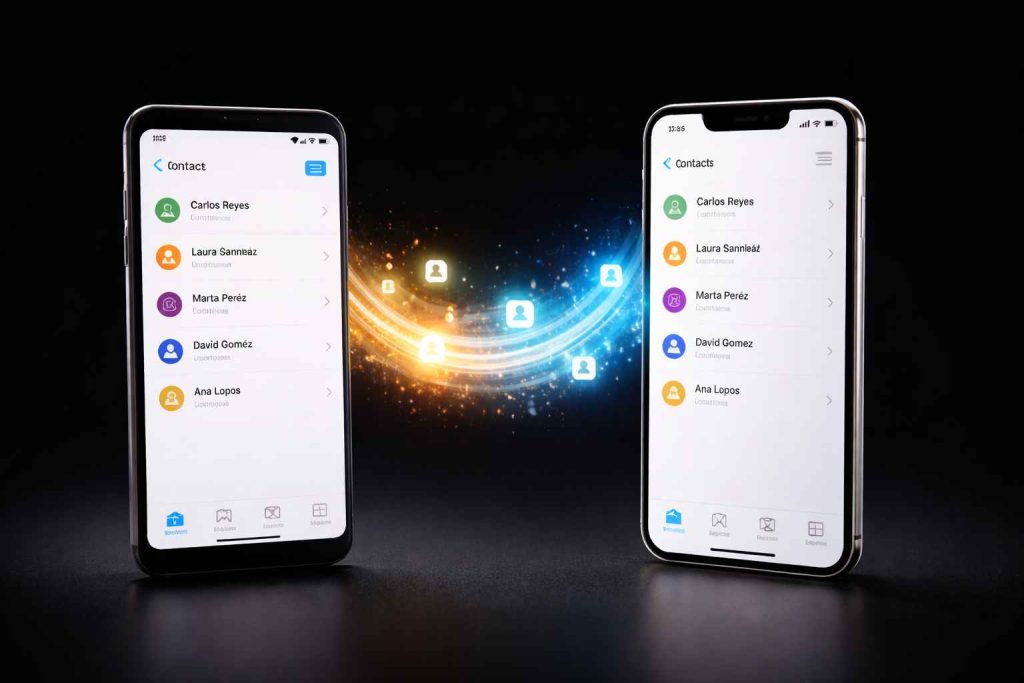
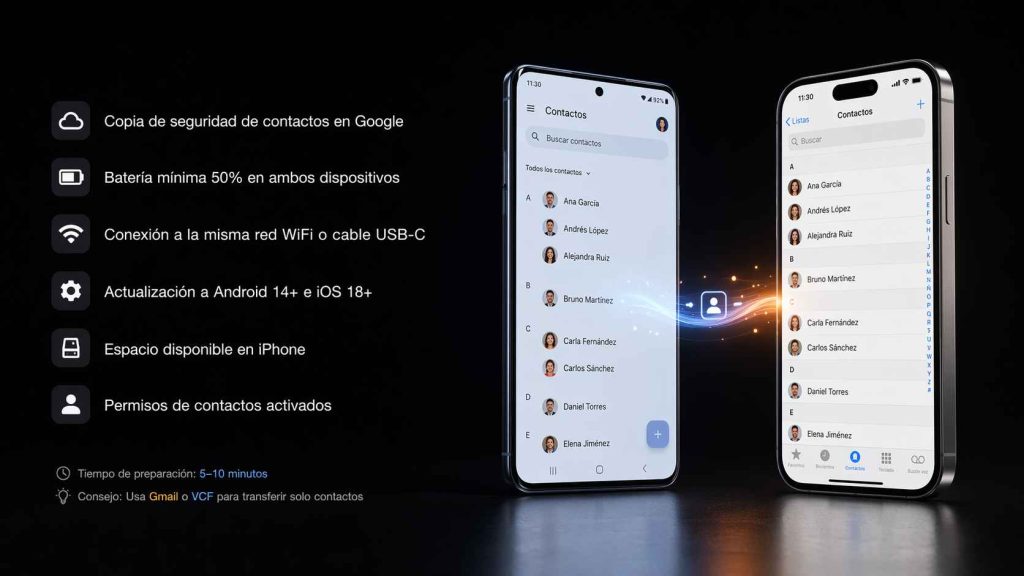
Antes de cualquier método para pasar contactos de Android a iPhone, dedica 5 a 10 minutos a prepararlo todo. Eso evita la mayoría de los problemas.
- Haz una copia de seguridad en Android. Ve a Ajustes > Cuentas > Google > Sincronizar ahora y comprueba que tus contactos estén guardados en tu cuenta de Google.
- Carga ambos teléfonos al menos al 50 %.
- Conéctalos a la misma red Wi-Fi. Algunos métodos crean su propia red temporal, pero conviene tener Wi-Fi activo en los dos.
- Actualiza Android y el iPhone a la última versión disponible (iOS 26 o posterior en el iPhone).
- Libera espacio en el iPhone si vas a transferir más datos además de los contactos.
- Revisa los permisos. En Android, permite que la app Pasar a iOS acceda a tus contactos.
Consejo: si solo quieres transferir contactos (no fotos ni WhatsApp), elige un método selectivo como tu cuenta de Google o un archivo VCF. Así no llenas el iPhone con datos que no necesitas.
Método 1: cómo pasar contactos de Android a iPhone con la app Pasar a iOS
Es la opción oficial de Apple y la más cómoda si tu iPhone es nuevo o está recién restablecido. La app Pasar a iOS (Move to iOS en inglés) transfiere tus contactos, y si quieres también otros datos, de forma automática.
Requisitos
- Un iPhone nuevo o restablecido de fábrica, en la pantalla de configuración inicial.
- Un Android con la app Pasar a iOS descargada de Google Play.
- Los dos teléfonos cerca uno del otro.
Pasos
- Enciende el iPhone y sigue la configuración hasta llegar a “Transfiere tus apps y datos”.
- Toca Desde Android.
- En tu Android, descarga Pasar a iOS desde Google Play.
- Abre la app, acepta los términos y toca Continuar.
- El iPhone mostrará un código de 6 o 10 dígitos. Escríbelo en el Android.
- El iPhone crea una red Wi-Fi temporal. Conecta tu Android a ella cuando la app te lo pida.
- En el Android selecciona Contactos. Si solo quieres contactos, desmarca el resto.
- Toca Continuar y espera. La barra de progreso aparece en el iPhone.
- Cuando termine, toca Listo en el Android y Continuar en el iPhone.
Tiempo: solo con contactos suele tardar pocos minutos; si transfieres fotos y más datos, puede tardar de 10 a 40 minutos.
Ventajas: es gratis, oficial y transfiere los contactos de forma automática.
Desventajas: solo funciona durante la configuración inicial del iPhone. Si ya lo configuraste, usa el Método 2 o el Método 5.
Método 2: cómo pasar contactos de Android a iPhone por Gmail (ideal si el iPhone ya está configurado)
Es el método más práctico porque es gratis, rápido y mantiene tus contactos sincronizados. Si agregas un contacto nuevo en Android, aparece también en el iPhone.
Pasos en Android
- Abre los Ajustes del teléfono y entra en tu cuenta de Google.
- Comprueba que la sincronización de Contactos esté activada.
- Toca Sincronizar ahora para subir los contactos más recientes.
Pasos en el iPhone
- Ve a Ajustes > Contactos > Cuentas > Añadir cuenta.
- Elige Google.
- Inicia sesión con la misma cuenta de Gmail.
- Activa el interruptor de Contactos.
- Toca Guardar. Los contactos aparecerán en la app Contactos del iPhone.
Tiempo: de 3 a 5 minutos.
Ventaja: la sincronización continúa, así que los cambios se reflejan en ambos teléfonos mientras uses la misma cuenta.
Este método responde a la pregunta más común: “¿cómo puedo pasar los contactos de mi cuenta de Google a mi iPhone?”.
Método 3: ¿se pueden pasar contactos de Android a iPhone por Bluetooth?
No de forma directa. El iPhone no recibe archivos por Bluetooth desde un teléfono Android, así que enviar tus contactos con la opción Compartir > Bluetooth no funciona, aunque el Android encuentre el iPhone.
Si lo que buscas es una transferencia inalámbrica, tienes dos caminos que sí funcionan:
- Pasar a iOS (Método 1), que crea su propia red Wi-Fi temporal entre los dos teléfonos.
- Tu cuenta de Google (Método 2), que sincroniza los contactos por internet.
Método 4: cómo pasar contactos de Android a iPhone con cable
No existe un método oficial para copiar contactos entre un Android y un iPhone solo conectándolos con un cable. La app Pasar a iOS, que es la herramienta oficial de Apple, transfiere los datos por una red Wi-Fi temporal que crea el iPhone.
Un cable sí te sirve para cargar los teléfonos durante la transferencia, algo recomendable si alguno tiene poca batería. Para el traspaso en sí, usa el Método 1 (Pasar a iOS), el Método 2 (cuenta de Google) o el Método 5 (archivo VCF).
Método 5: cómo pasar contactos de Android a iPhone con un archivo VCF
Es ideal si no quieres usar tu cuenta de Google ni restablecer el iPhone, y funciona con cualquier modelo, desde un iPhone 13 hasta un iPhone 17 o más reciente.
Pasos en Android
- Abre la app Contactos.
- Entra al menú y elige Exportar (o Exportar contactos).
- Selecciona Exportar a archivo .vcf y guárdalo en Descargas.
Pasos para enviarlo al iPhone
- Envíate el archivo por correo, Google Drive o WhatsApp. AirDrop no sirve aquí, porque solo funciona entre dispositivos Apple.
- En el iPhone, abre el mensaje o la app y toca el archivo .vcf.
- Toca Añadir todos los contactos.
Tiempo: unos 5 minutos.
Ventaja: transfiere solo los contactos y no depende de la configuración inicial ni de una cuenta de Google.
Desventaja: es una copia única; si luego agregas contactos en el Android, tendrás que repetir el proceso.
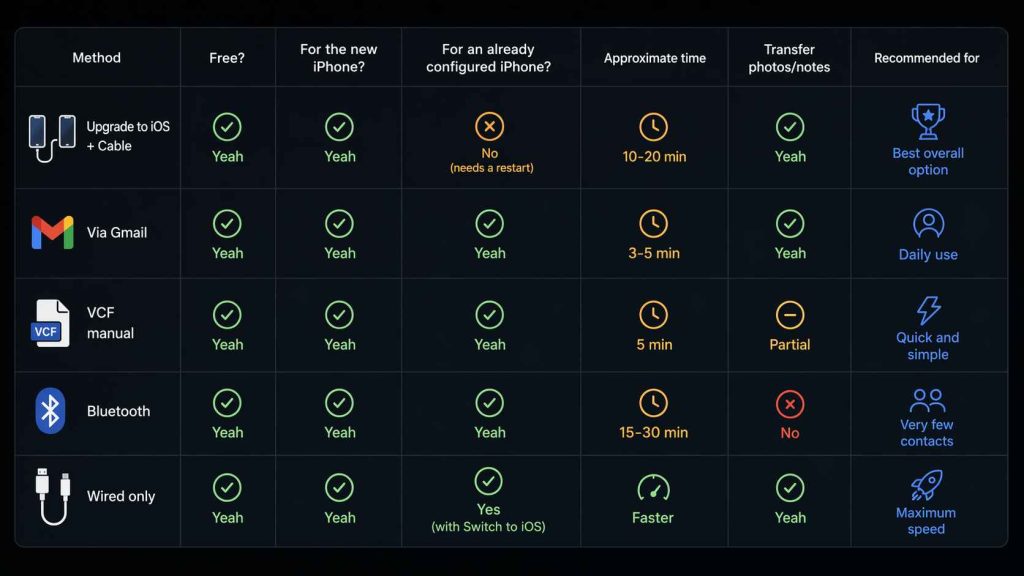
Comparativa: ¿qué método elegir para pasar contactos de Android a iPhone?
| Método | ¿Gratis? | iPhone nuevo | iPhone ya configurado | Tiempo aproximado | Recomendado para |
|---|---|---|---|---|---|
| Pasar a iOS | Sí | Sí | No (requiere restablecer) | Pocos minutos solo con contactos; 10 a 40 min con más datos | La mejor opción general con un iPhone nuevo |
| Cuenta de Google (Gmail) | Sí | Sí | Sí | 3 a 5 min | Uso diario y contactos siempre sincronizados |
| Archivo VCF | Sí | Sí | Sí | Unos 5 min | Una copia rápida y sencilla, solo contactos |
| Bluetooth | No disponible | No disponible | No disponible | No aplica | El iPhone no recibe contactos por Bluetooth desde Android |
| Solo con cable | No disponible | No disponible | No disponible | No aplica | No hay método oficial; el cable solo sirve para cargar |
Cómo pasar contactos de android a iphone 13, iPhone 15, iPhone 14 Pro Max o iPhone 17
No. El proceso para pasar contactos de Android a iPhone es el mismo en un iPhone 13, un iPhone 14 Pro Max, un iPhone 15, un iPhone 17 o un modelo más reciente. Todos usan los mismos métodos: Pasar a iOS, tu cuenta de Google o un archivo VCF.
La única diferencia está en el puerto de carga:
- iPhone 13 y iPhone 14 Pro Max: puerto Lightning. Si quieres conectarlos a un Android con cable USB-C para cargarlos, necesitas un cable o adaptador compatible.
- iPhone 15 y iPhone 17: puerto USB-C nativo, así que sirve el mismo cable que usa tu Android.
Usa cualquiera de los métodos anteriores según si el iPhone es nuevo (Método 1) o ya está configurado (Métodos 2 y 5).
Solución de problemas comunes al hacer cómo pasar contactos de android a iphone
- Los contactos no aparecen. En el iPhone, ve a Ajustes > Contactos > Cuentas, entra en tu cuenta de Google y desactiva y vuelve a activar el interruptor de Contactos. Después reinicia ambos teléfonos.
- Se duplican contactos. Abre la app Contactos del iPhone. Si aparece el aviso de duplicados, toca Ver duplicados y luego Fusionar.
- Faltan algunos contactos. Comprueba que en el Android estén guardados en tu cuenta de Google y no solo “En el dispositivo”. Los que están solo en el teléfono no se sincronizan con Google.
- Error en Pasar a iOS. Desactiva la VPN, el ahorro de datos y las funciones que cambian de red automáticamente, y vuelve a intentarlo con ambos teléfonos cargados y cerca uno del otro.
- No se sincroniza la cuenta de Google. Asegúrate de que el interruptor de Contactos esté activado en la cuenta de Google del iPhone (Ajustes > Contactos > Cuentas).
Consejos extras para que nunca pierdas un contacto
- Respalda tus contactos en iCloud. Después de transferirlos, ve a Ajustes > [tu nombre] > iCloud, abre la lista de apps que usan iCloud y activa Contactos. Si ya sincronizas con tu cuenta de Google, revisa que no se dupliquen los contactos entre ambas cuentas.
- Edita desde tu computadora. Si mantienes la sincronización con Google, puedes ver y editar tu agenda en contacts.google.com y los cambios llegarán a tu iPhone.
- Evita apps de terceros de pago a menos que realmente las necesites. Los métodos oficiales de Apple y Google cubren casi todos los casos y no piden acceso extra a tus datos.
Conclusión: ¡Ya sabes cómo pasar contactos de android a iphone!
En resumen, pasar contactos de Android a iPhone es más fácil que nunca en 2026. Si tu iPhone es nuevo, usa la app Pasar a iOS durante la configuración inicial. Si ya lo tienes configurado, el método por tu cuenta de Google (Gmail) es el más simple y mantiene tus contactos sincronizados.
Todos los métodos de esta guía son gratuitos y funcionan en un iPhone 13, 14 Pro Max, 15, 17 o más reciente, con cualquier Android actual. Solo te queda elegir el que más te convenga. En pocos minutos tendrás todos tus contactos en tu nuevo iPhone, listos para seguir en contacto con tu gente.
¿Te quedó alguna duda? Déjame un comentario con el modelo exacto de tu Android y de tu iPhone y te ayudo personalmente. ¡Éxito con tu cambio y bienvenido al ecosistema Apple!
Preguntas frecuentes (FAQs)

Malina Diego – Sobre la Autora
Malina Diego es autora y especialista en contenidos tecnológicos con experiencia práctica demostrada en la creación de artículos técnicos, guías prácticas y tutoriales educativos basados en el uso real de la tecnología de consumo.
Se especializa en Android, aplicaciones móviles, software y soluciones digitales, enfocando su trabajo en analizar, probar y explicar herramientas tecnológicas de manera clara, práctica y accesible.
Su enfoque pone énfasis en la usabilidad, la resolución eficiente de problemas comunes y la optimización del rendimiento de los dispositivos, con el objetivo de ayudar a los usuarios a comprender y aplicar soluciones prácticas sin necesidad de conocimientos técnicos avanzados.
El trabajo de Malina está diseñado para ofrecer información precisa, útil y confiable a quienes navegan por el mundo tecnológico actual.