
Cómo Pasar Datos a Otro Celular: La Guía Completa (2026)
Cambiar de celular emociona los primeros cinco minutos y después llega la parte tediosa: mover fotos, contactos, chats de WhatsApp, apps y configuraciones sin que se te quede nada en el camino. La buena noticia es que, en 2026, casi ningún fabricante te deja solo con esto — Samsung, Motorola, Xiaomi, Google y Apple tienen sus propias herramientas gratuitas para hacerlo, y todas funcionan razonablemente bien si sabes cuál usar según tu situación.
Esta guía cubre los escenarios reales que la gente busca: de Android a Android, de Android a iPhone, de iPhone a Android, entre marcas distintas (como de Samsung a Motorola), y qué hacer si no tienes cable a la mano. También hay una sección aparte para quienes usan Telcel, porque cambiar de celular en México trae un paso extra que casi nadie menciona: la SIM o el eSIM.
Resumen rápido: qué app usar según tu celular
| Celular nuevo | Celular anterior | App o método | ¿Necesita cable? |
|---|---|---|---|
| Samsung | Cualquier Android o iPhone | Smart Switch | Opcional |
| Motorola | Cualquier Android o iPhone | Migrate | No |
| Xiaomi / Redmi | Cualquier Android | Mi Move | No |
| iPhone | Android | Pasar a iOS (Move to iOS) | No |
| iPhone | Otro iPhone | Inicio Rápido | No |
| Android (marca distinta a la anterior) | iPhone | Cambiar a Android / Google Drive | No |
| Android (marca distinta a la anterior) | Otro Android | Cuenta de Google, o SHAREit / Zapya | No |
Antes de transferir nada: prepara ambos celulares
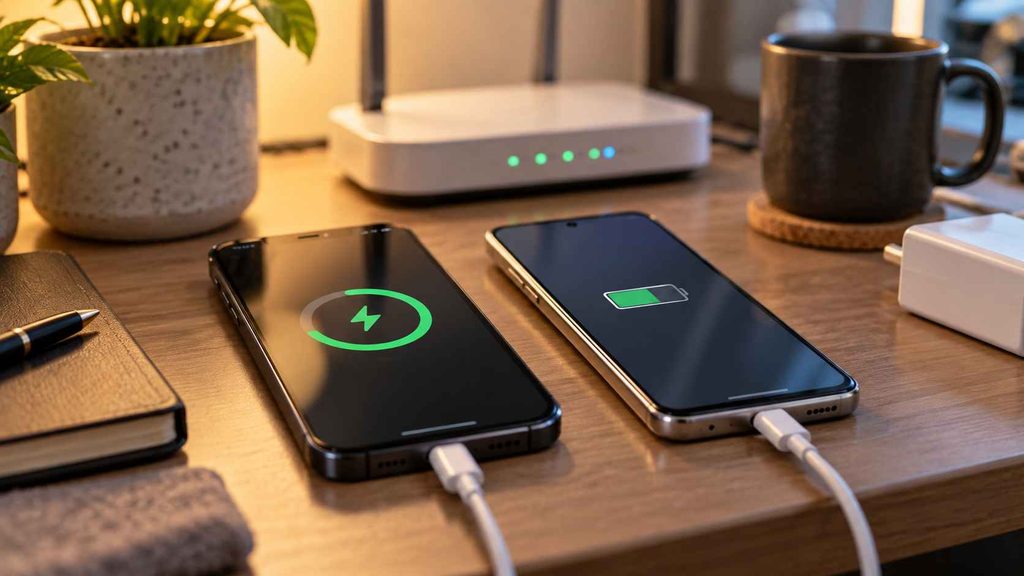
Este paso lo saltan casi todas las guías y es justo el que evita dolores de cabeza después.
- Carga ambos teléfonos por lo menos al 50%, idealmente conectados a la corriente durante todo el proceso. Una transferencia grande que se corta a la mitad por batería es de las formas más comunes de perder datos.
- Conéctate a una red Wi-Fi estable, no a datos móviles. Mover 100 GB de fotos con datos móviles no solo es lento, te puede dejar sin saldo o sin gigas a media transferencia.
- Ten a la mano tu cuenta de Google (para Android) o tu Apple ID (para iPhone), con la contraseña correcta. La mayoría de los métodos fallan justo aquí, no en la transferencia en sí.
- Actualiza el celular viejo a la versión más reciente del sistema operativo que le permita instalar, y también actualiza la app de transferencia (Smart Switch, Mi Move, Migrate, etc.) antes de empezar.
- Revisa el espacio disponible en el celular nuevo. Si tu teléfono anterior tiene 200 GB ocupados y el nuevo solo tiene 128 GB libres, la transferencia se va a detener a la mitad sin avisarte con claridad por qué.
Con esto listo, vamos método por método.
Cómo pasar datos de Android a otro Android (método general de Google)
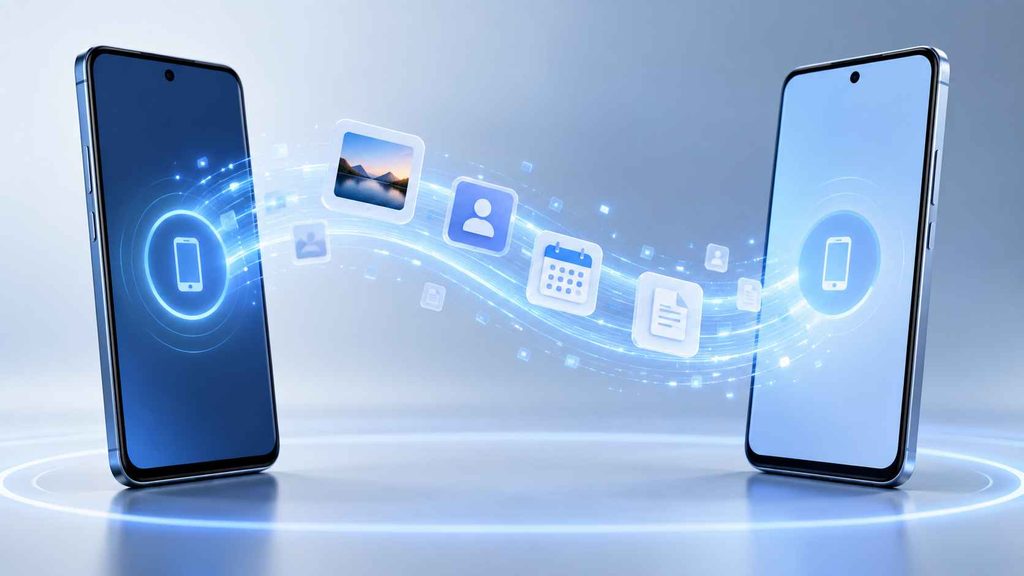
Si ambos celulares son Android, sin importar la marca, Google tiene un sistema integrado que cubre lo esencial: contactos, fotos, apps instaladas, mensajes SMS, ajustes de Wi-Fi y calendario.
- En el celular nuevo, durante la configuración inicial (o desde Ajustes si ya lo configuraste), busca la opción “Copiar apps y datos”.
- Elige si quieres transferir desde un cable o de forma inalámbrica. El cable es más rápido si tienes un adaptador USB-C a USB-C o el cable que trae la caja.
- Acerca los dos teléfonos y sigue las instrucciones en pantalla: uno mostrará un código o un punto en un mapa, y el otro tendrá que confirmarlo.
- Selecciona qué quieres copiar. Aquí puedes destildar cosas que no necesitas (por ejemplo, apps que ya no usas) para acelerar el proceso.
- Deja que termine sin desconectar los teléfonos ni apagar la pantalla.
Si en algún momento el asistente no aparece o lo saltaste sin querer, puedes ir a Ajustes > Sistema > Copia de seguridad en el celular anterior para forzar una copia a tu cuenta de Google, y luego restaurarla desde el nuevo.
Una limitación real que casi nadie te dice: WhatsApp no siempre viaja bien con este método genérico. Es mejor hacer su copia de seguridad por separado desde dentro de la misma app (Ajustes > Chats > Copia de seguridad de chats) antes de iniciar cualquier transferencia.
Cómo pasar datos a un celular Samsung (Smart Switch)
Si tu teléfono nuevo es un Samsung — venga tu anterior de Samsung, de otra marca Android o de iPhone — la herramienta que necesitas es Smart Switch, y ya viene preinstalada en casi todos los modelos Galaxy recientes.
Por cable:
- Conecta ambos celulares con un cable USB o con el adaptador de intercambio que Samsung suele incluir en la caja.
- Abre Smart Switch en el teléfono nuevo y selecciona “Recibir”.
- En el celular anterior, si es Android, abre Smart Switch también y toca “Enviar”. Si es iPhone, Smart Switch lo detecta automáticamente.
- Elige qué contenido transferir — puedes desmarcar categorías específicas — y confirma.
Por Wi-Fi (sin cable):
- Abre Smart Switch en ambos dispositivos y elige la opción inalámbrica.
- Mantén los teléfonos cerca uno del otro durante todo el proceso.
- Sigue el mismo flujo de enviar/recibir que con cable, solo que aquí tomará más tiempo si hay mucho contenido multimedia.
Smart Switch también te deja hacer una copia en una computadora si estás cambiando de un Samsung muy antiguo cuyo sistema operativo ya no es compatible con la app — un caso que se repite bastante con equipos de más de cinco años.
Cómo pasar datos a un celular Motorola (Migrate)
Motorola tiene su propia app, Migrate, que funciona de forma parecida a Smart Switch pero está pensada específicamente para mover datos hacia un Moto nuevo, sin importar si el anterior era Motorola, otra marca Android o incluso iPhone.
- Descarga o abre Migrate en tu Moto nuevo (suele aparecer como parte del asistente de configuración inicial).
- Selecciona el sistema operativo del teléfono anterior.
- Conecta ambos celulares por Wi-Fi directo — Migrate crea su propia red entre los dos equipos, no necesitas estar conectado a tu router.
- Elige las categorías de contenido y espera a que termine.
Es un método sólido para fotos, contactos y mensajes, aunque igual que con Smart Switch, conviene respaldar WhatsApp por separado desde la propia app antes de empezar.
Cómo pasar datos a un celular Xiaomi o Redmi (Mi Move)
Xiaomi y Redmi usan la misma herramienta: Mi Move (antes llamada Mi Mover en modelos más antiguos), disponible dentro de la app de Ajustes o para descargar por separado si el teléfono anterior no es Xiaomi.
- En el celular nuevo, entra a Ajustes > Configuración adicional > Mi Move, o búscala como app independiente.
- Elige la opción según el sistema del celular anterior: Xiaomi/Android u otro Android.
- En el teléfono viejo, instala Mi Move desde la tienda de apps si no la tiene.
- Conecta ambos por Wi-Fi directo cuando la app te lo pida — de nuevo, no requiere tu red doméstica, ambos celulares se conectan entre sí directamente.
- Selecciona el contenido y espera. Con Xiaomi, la transferencia de fotos y videos suele tardar más que con otras marcas porque revisa duplicados durante el proceso.
Cómo pasar datos de Android a iPhone
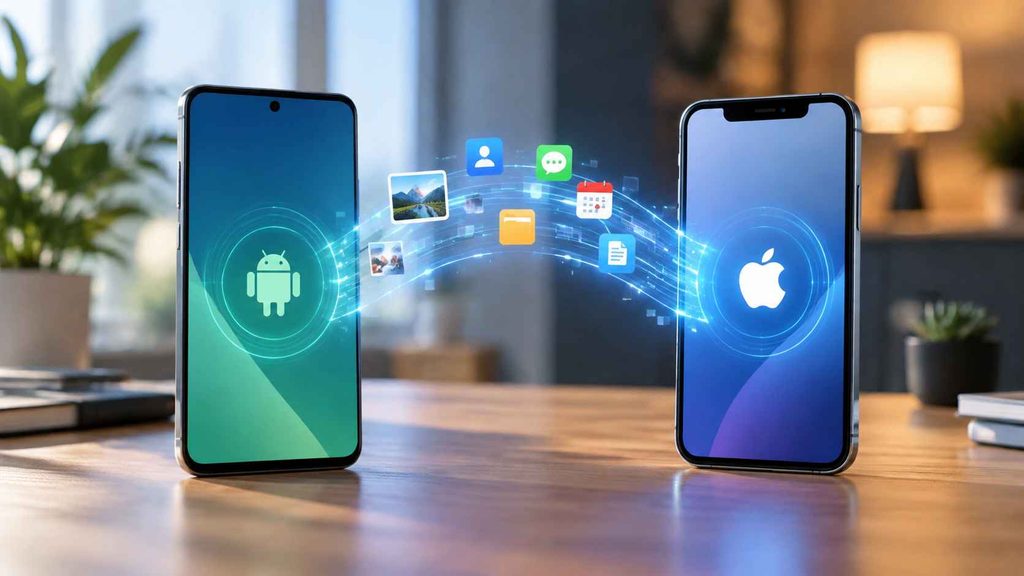
Este es de los cambios más buscados, y Apple lo resuelve con una app gratuita llamada Pasar a iOS (Move to iOS), disponible en Google Play.
- Enciende tu iPhone nuevo y sigue la configuración hasta llegar a la pantalla “Apps y datos”.
- Toca “Desde un dispositivo Android”.
- En tu celular Android, descarga e instala Pasar a iOS, ábrela y acepta los términos.
- Toca “Siguiente” en el iPhone; aparecerá un código de varios dígitos.
- Escribe ese código en el Android cuando te lo pida.
- Ambos teléfonos crearán una red Wi-Fi temporal solo entre ellos — es normal que tu Android pierda temporalmente su conexión a internet normal mientras dura la transferencia.
- En el Android, elige qué contenido enviar (contactos, historial de mensajes, fotos, videos, cuentas de correo, calendario) y confirma.
- No toques ninguno de los dos teléfonos hasta que la barra de progreso termine en ambos.
Algo que los usuarios no siempre esperan: las apps no se transfieren directamente. Lo que pasa es que el iPhone identifica cuáles de tus apps de Android tienen versión en la App Store y te las deja como accesos para descargar de nuevo, pero cualquier compra dentro de esas apps se tiene que volver a pagar si era exclusiva de Android.
Cómo pasar datos de un iPhone a otro iPhone
Si te quedas dentro del ecosistema Apple, es el proceso más simple de todos gracias a Inicio Rápido.
- Enciende el iPhone nuevo cerca del anterior, ambos con Bluetooth activado.
- En el iPhone viejo aparecerá una ventana preguntando si quieres usar tu Apple ID para configurar el nuevo equipo. Toca “Continuar”.
- Aparecerá una animación en el iPhone nuevo; enfócala con la cámara del iPhone anterior para verificar el emparejamiento.
- Ingresa el código de tu iPhone anterior cuando te lo pida el nuevo.
- Elige si quieres restaurar desde la copia de seguridad más reciente de iCloud o transferir directamente desde el teléfono anterior (esta segunda opción no requiere tener espacio extra en iCloud).
- Espera a que termine sin desconectar los dispositivos.
Si prefieres no tenerlos juntos físicamente, también puedes restaurar desde una copia de iCloud reciente al configurar el iPhone nuevo desde cero, siempre y cuando hayas hecho esa copia antes de dejar de usar el anterior.
Cómo pasar datos de un iPhone a un celular Android
Es el escenario contrario, y Google también tiene su propia solución con la app Cambiar a Android (Switch to Android).
- Descarga la app Cambiar a Android desde la App Store en tu iPhone.
- En el Android nuevo, durante la configuración, elige la opción de transferir desde iPhone cuando aparezca.
- Sigue las instrucciones para conectar ambos dispositivos, generalmente escaneando un código QR con el iPhone.
- Selecciona qué copiar: contactos, fotos, eventos de calendario y, dependiendo del modelo, mensajes.
Si no tienes esa app disponible o prefieres el método manual, otra ruta confiable es instalar Google Drive en el iPhone, iniciar sesión con tu cuenta de Google y hacer una copia de seguridad desde ahí (fotos, contactos y calendario quedan disponibles para el Android automáticamente al iniciar sesión con la misma cuenta). Las apps de pago de la App Store no se transfieren — tendrás que buscarlas y, si existen, comprarlas de nuevo en Google Play.
Cómo pasar datos entre marcas distintas de Android (por ejemplo, de Samsung a Motorola)
Cuando cambias de una marca a otra dentro de Android — Samsung a Motorola, Xiaomi a Samsung, y así — lo más confiable no es depender de la app propia de una sola marca, sino usar tu cuenta de Google como puente:
- En el celular anterior, activa la copia de seguridad automática en Ajustes > Google > Copia de seguridad.
- Espera a que termine (puedes revisar el estado en la misma pantalla).
- En el celular nuevo, durante la configuración inicial, inicia sesión con la misma cuenta de Google y acepta restaurar desde la copia más reciente cuando el sistema te lo ofrezca.
Este método cubre contactos, fotos (si usas Google Fotos), apps instaladas y algunos ajustes, aunque no es tan completo como Smart Switch o Migrate cuando ambos extremos son de la misma marca. Para una transferencia más detallada entre marcas distintas, muchas personas recurren a apps de terceros como las que ves abajo.
Apps de terceros para transferir datos entre celulares
Cuando ninguna herramienta oficial cubre bien tu combinación de marcas, o simplemente quieres más control sobre qué se copia, estas apps funcionan de forma multiplataforma:
- SHAREit — transferencia por Wi-Fi directo, funciona entre Android, y en algunos casos con iOS. Buena para fotos y videos pesados.
- Zapya — similar a SHAREit, permite crear un grupo entre varios dispositivos a la vez.
- CLONEit — pensada específicamente para clonar un celular Android completo a otro, incluyendo apps y su configuración interna, no solo los archivos.
Ninguna de estas requiere internet: crean su propia red entre los teléfonos, lo cual las hace útiles si no tienes Wi-Fi disponible en ese momento.
Ayuda presencial y transferencia manual (cuando las apps no son opción)
No todas las combinaciones de celulares tienen una app oficial que funcione sin problemas, y hay dos alternativas que casi ninguna guía menciona pero que resuelven bien los casos difíciles.
Ayuda en tienda: Si vas a comprar un iPhone nuevo directamente en una Apple Store o en una tienda autorizada, puedes pedir que te transfieran los datos ahí mismo — lo hacen como parte del servicio de compra sin costo extra, y es la opción más práctica si no te sientes cómodo haciéndolo tú mismo o si tu celular anterior es demasiado viejo para las apps actuales.
Exportar contactos manualmente (archivo VCF): Cuando ningún método automático reconoce tu teléfono anterior — algo común con equipos Android muy antiguos — puedes exportar solo los contactos a mano: en la app de Contactos, busca la opción “Importar/exportar” y guarda un archivo VCF en la memoria del teléfono o en la tarjeta SD. Ese archivo se puede pasar al celular nuevo por correo, Bluetooth o USB, y cualquier app de Contactos lo puede importar directamente. No es un método rápido y solo cubre contactos, pero es la única opción confiable cuando el equipo anterior ya no es compatible con nada más.
Cómo pasar datos sin cable
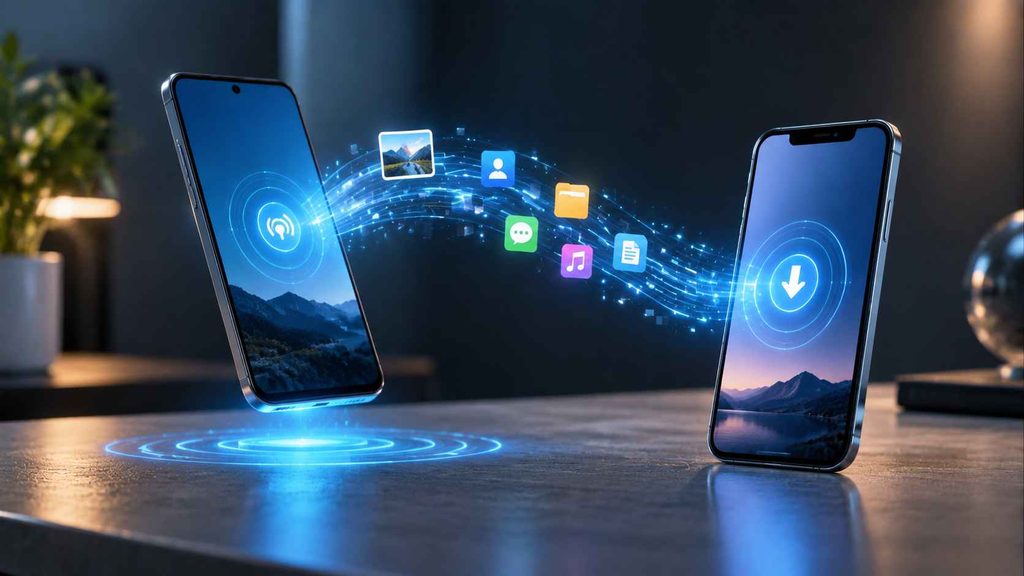
Todos los métodos anteriores tienen una versión inalámbrica, así que si no tienes el cable adecuado a la mano, no es un obstáculo real:
- Android a Android: la opción inalámbrica del asistente de Google, o Smart Switch/Migrate/Mi Move por Wi-Fi.
- Android a iPhone: Pasar a iOS ya es inalámbrico por diseño, no existe versión por cable.
- iPhone a iPhone: Inicio Rápido usa Bluetooth y Wi-Fi, tampoco necesita cable.
- Entre marcas distintas: cualquiera de las apps de terceros mencionadas arriba, todas funcionan por Wi-Fi directo.
La única diferencia real es la velocidad — un cable siempre será más rápido que Wi-Fi para bibliotecas de fotos muy grandes — pero ningún método queda descartado si no tienes cable.
Cómo pasar todo sin que se te borre nada
Nada de esto borra el contenido del celular anterior por sí solo — todos estos métodos copian, no mueven. Aun así, para no perder nada por error:
- No restaures ni hagas “borrado de fábrica” en el celular viejo hasta confirmar que todo aparece correctamente en el nuevo — ábrelo y revisa fotos, contactos y WhatsApp antes de resetear nada.
- Haz una copia de seguridad de WhatsApp por separado, como se mencionó antes, porque es de las apps que más problemas da con las transferencias genéricas.
- Si usas autenticación de dos factores con apps como Google Authenticator, revisa cada cuenta manualmente — estos códigos casi nunca se transfieren automáticamente y perderlos te puede dejar fuera de tus propias cuentas.
- Si usas un administrador de contraseñas distinto al integrado en tu celular (como el de Google), revisa si tiene su propia opción de exportar o sincronizar en la nube — no siempre viaja junto con el resto de los datos, y quedarte sin acceso a tus contraseñas guardadas es de los descuidos más molestos después de un cambio de equipo.
- Verifica que las apps de banca y pagos (muy comunes en México, como las de BBVA, Santander o Banorte) queden vinculadas correctamente en el nuevo equipo; muchas piden reactivación manual por seguridad, incluso después de una transferencia exitosa.
Nota para usuarios Telcel: no olvides la SIM o el eSIM
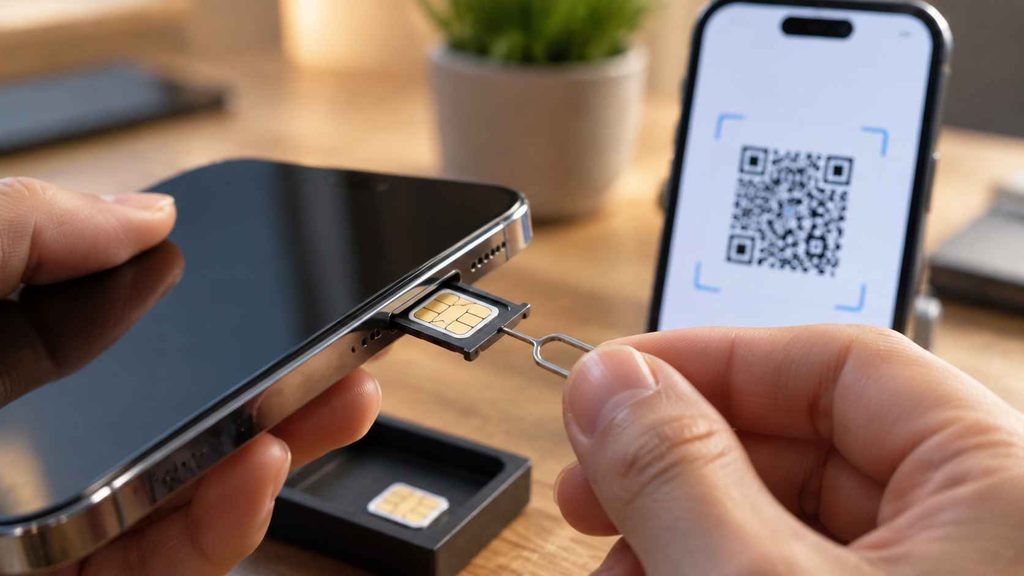
Esta parte no la cubre casi ninguna guía genérica, y en México es justo el paso que deja a la gente sin señal el mismo día que estrena celular.
Si tu celular nuevo usa SIM física, simplemente retira la tarjeta del anterior e insértala en el nuevo — no necesitas hacer nada con Telcel para esto, siempre que ambos equipos acepten el mismo tamaño de SIM (nano-SIM en la gran mayoría de modelos actuales).
Si tu celular nuevo usa eSIM — cada vez más común en iPhones y en modelos Android de gama alta — el proceso es distinto: tienes que activar el eSIM desde la app Mi Telcel o marcando a servicio al cliente, y en algunos casos escaneando un código QR que Telcel te genera específicamente para ese nuevo equipo. Este trámite es independiente de todo lo explicado arriba — puedes tener tus fotos, apps y WhatsApp perfectamente transferidos y aun así quedarte sin señal si no activaste el eSIM correctamente.
Si estás cambiando de una SIM física a un eSIM (por ejemplo, pasando de un Android antiguo a un iPhone reciente), pide la migración directamente en una tienda Telcel o por la app antes de deshacerte del celular anterior — necesitarás confirmar el proceso desde un número donde puedan contactarte.
Conclusión
No existe un solo método que resuelva “cómo pasar datos a otro celular” para todo el mundo, porque la respuesta correcta depende de qué celular tenías, cuál compraste, y qué tan dispuesto estás a esperar un rato en Wi-Fi en lugar de usar cable. Lo que sí es constante en los siete escenarios que cubrimos es esto: prepara ambos equipos antes de empezar, respalda WhatsApp por separado, y no borres nada del celular viejo hasta confirmar que todo llegó bien al nuevo.
Si tienes Samsung, Motorola o Xiaomi, la app propia del fabricante va a cubrir casi todo sin complicaciones. Si estás saltando entre Android e iPhone, las apps oficiales de Apple y Google hacen un trabajo sorprendentemente completo. Y si usas Telcel, el único paso extra que de verdad importa es la SIM o el eSIM — todo lo demás, tarde o temprano, se transfiere solo.
Si en algún momento el proceso se traba o tu combinación específica de equipos no queda clara con esta guía, la página oficial de ayuda de Google para migrar a un nuevo dispositivo Android es la fuente más confiable para resolver casos particulares, ya que se actualiza directamente con cada cambio que Google hace al proceso.
Preguntas frecuentes

Malina Diego – Sobre la Autora
Malina Diego es autora y especialista en contenidos tecnológicos con experiencia práctica demostrada en la creación de artículos técnicos, guías prácticas y tutoriales educativos basados en el uso real de la tecnología de consumo. Se especializa en Android, aplicaciones móviles, software y soluciones digitales, enfocando su trabajo en analizar, probar y explicar herramientas tecnológicas de manera clara, práctica y accesible.
Su enfoque pone énfasis en la usabilidad, la resolución eficiente de problemas comunes y la optimización del rendimiento de los dispositivos, con el objetivo de ayudar a los usuarios a comprender y aplicar soluciones prácticas sin necesidad de conocimientos técnicos avanzados.
El trabajo de Malina está diseñado para ofrecer información precisa, útil y confiable a quienes navegan por el mundo tecnológico actual.