
Cómo Poner Contraseña a una App: Guía Completa y Práctica para Proteger Tus Datos en 2026
En un mundo donde nuestros smartphones y computadoras almacenan desde datos financieros hasta fotos personales, la necesidad de proteger nuestra información nunca ha sido tan crítica. Piensa en un escenario común: prestas tu teléfono a un amigo para hacer una llamada rápida, pero sin darte cuenta, podrían acceder a tus mensajes privados o aplicaciones de banca.
Aquí es donde entra en juego aprender cómo poner contraseña a una app, una medida sencilla que añade una barrera adicional de seguridad móvil y previene accesos no deseados.
La privacidad digital no es solo un lujo; es una necesidad en la era de los ciberataques y el robo de identidad. Con regulaciones como el RGPD en España y leyes similares en México, entender cómo poner contraseña a una app te ayuda a cumplir con estándares de protección de datos.
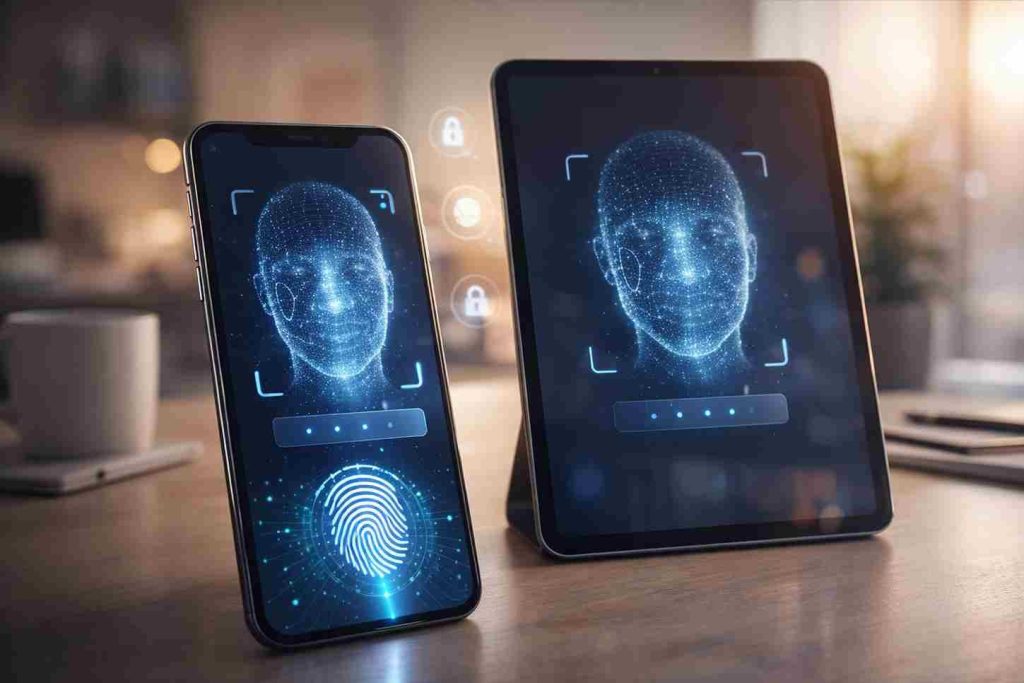
Además, con el avance de tecnologías como la biometría –piensa en Face ID o lectores de huella–, esta práctica se ha vuelto más accesible y eficiente. En contextos como el trabajo remoto, donde dispositivos se comparten o se usan en redes públicas, bloquear aplicaciones individuales puede evitar fugas de información sensibles.
Este guía exhaustiva te enseña cómo poner contraseña a una app en una variedad de dispositivos, desde móviles Android como Samsung, Xiaomi y Motorola, hasta iOS en iPhone e iPad, e incluso computadoras como Mac, MacBook y PC con Windows. Cubriremos métodos integrados versus apps de terceros, diferencias clave entre sistemas operativos, y consejos para resolver problemas comunes.
Incluiremos ejemplos reales, como proteger WhatsApp en un entorno familiar o bloquear herramientas de productividad en un laptop de trabajo. También exploraremos el contexto moderno de ciberseguridad, con énfasis en biometría y riesgos de privacidad. Al terminar, tendrás el conocimiento para implementar estas medidas de manera efectiva, adaptándolas a tu vida diaria y mejorando tu seguridad general.
Más allá de los tutoriales básicos, profundizaremos en porqués: por qué la biometría es superior a las contraseñas tradicionales en términos de usabilidad, o cómo el control parental se beneficia de estas funciones. Si eres un usuario en México lidiando con apps de banca local como BBVA, o en España protegiendo datos en entornos regulatorios estrictos, esta información te empodera. Empecemos por lo fundamental.
¿Cómo Poner Contraseña a una App?
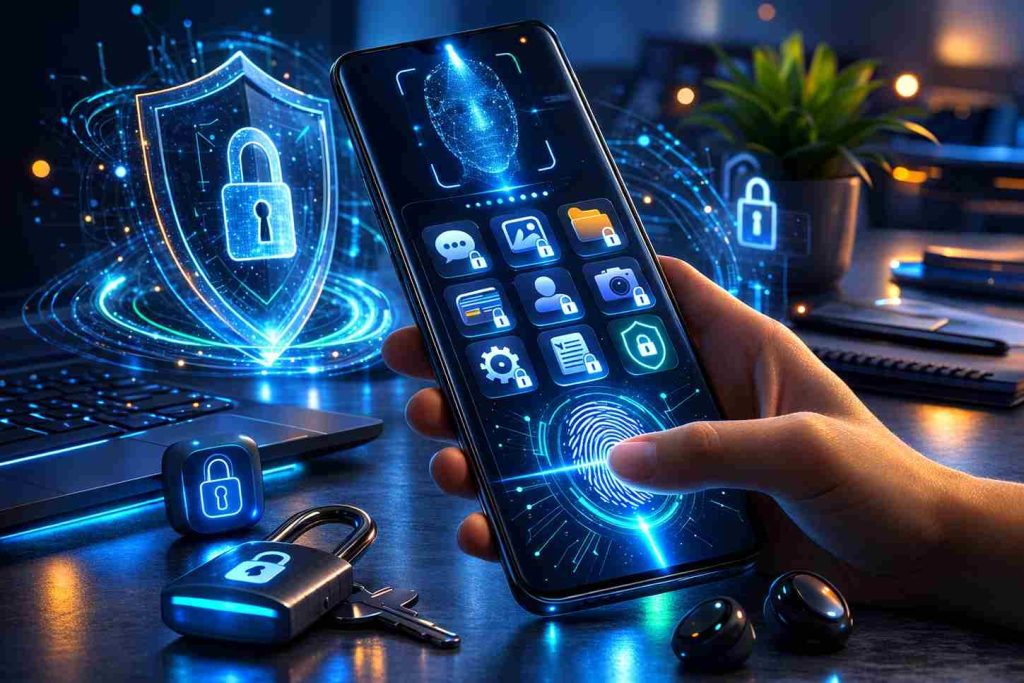
Antes de sumergirnos en tutoriales específicos por dispositivo, es esencial entender el concepto general de cómo poner contraseña a una app. Esta función, también conocida como bloqueo de aplicaciones o app lock, implica agregar una capa de autenticación que requiere una contraseña, PIN, patrón o incluso datos biométricos para abrir una aplicación particular.
No se trata solo de bloquear el dispositivo entero, sino de proteger apps individuales, lo que es ideal para cuando el teléfono está desbloqueado pero quieres restringir accesos específicos.
Hay dos enfoques principales para lograr esto: métodos integrados en el sistema operativo y aplicaciones de terceros. Los métodos integrados son aquellos que vienen preinstalados en tu dispositivo, como Secure Folder en Samsung o el requerimiento de Face ID en iOS.
Estos son gratuitos, seguros y no requieren descargas adicionales, pero su disponibilidad varía según la marca y versión del OS. Por ejemplo, en Android, marcas como Xiaomi ofrecen App Lock nativo, mientras que en iOS, es más enfocado en biometría.
Las apps de terceros, como AppLock o Norton App Lock disponibles en Play Store o App Store, proporcionan mayor flexibilidad. Pueden incluir características avanzadas como temporizadores de bloqueo (e.g., bloquear una app después de 5 minutos de inactividad), disfraz de apps (haciéndolas parecer calculadoras para ocultarlas), o incluso alertas por intentos fallidos.
Sin embargo, estas consumen más batería, podrían tener anuncios en versiones gratuitas y requieren permisos que impactan la privacidad digital.
¿Cuándo elegir uno u otro? Si buscas simplicidad y seguridad móvil integrada, opta por lo nativo. Para funciones personalizadas, como en control parental para limitar juegos en niños, las apps externas son ideales.
Un ejemplo real: un profesional en España usando un iPhone para trabajo podría bloquear su app de email con Face ID para evitar que colegas accedan accidentalmente durante una reunión.
Recuerda siempre activar biometría donde sea posible, ya que es más segura y conveniente que teclear una contraseña cada vez. Ahora, exploremos cómo poner contraseña a una app en dispositivos específicos, comenzando con Android.
Como Poner Contraseña a una App en Samsung
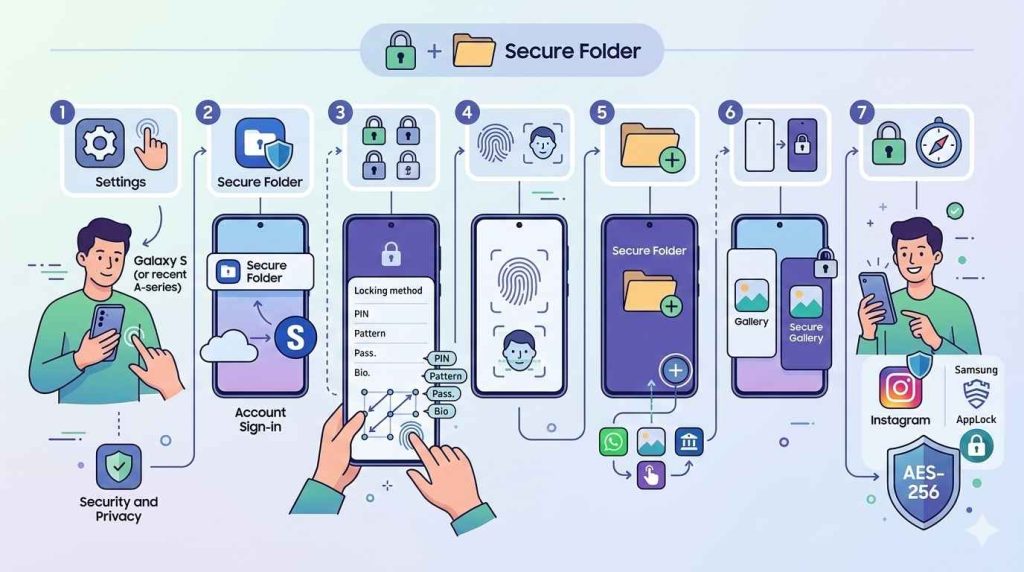
Samsung, una de las marcas más populares en México y España gracias a su gama Galaxy, ofrece una de las soluciones más robustas para bloquear aplicaciones: Secure Folder. Esta función no solo pone contraseña a apps, sino que crea un espacio encriptado separado, protegiendo datos con estándares militares. Es perfecta para usuarios que manejan información sensible, como documentos de trabajo o fotos privadas.
Para aprender cómo poner contraseña a una app en Samsung, sigue estos pasos detallados. Asumiré que usas un modelo reciente como Galaxy S26 o A-series con One UI 6 o superior. Si tu versión es anterior, verifica actualizaciones en Ajustes > Actualización de software.
- Primero, abre la app de Ajustes en tu teléfono. Desplázate hacia abajo hasta encontrar “Seguridad y privacidad”. Si no lo ves, usa la barra de búsqueda superior escribiendo “Secure Folder”.
- Toca “Secure Folder”. Si es la primera vez, el sistema te pedirá iniciar sesión con tu cuenta Samsung. Crea una si no tienes; esto habilita sincronización en la nube para respaldos.
- Acepta los términos y condiciones. Luego, elige tu método de bloqueo: puedes seleccionar PIN (un código numérico de 4-6 dígitos), patrón (dibujar una forma en una cuadrícula), contraseña alfanumérica (más segura pero menos conveniente), o biometría como huella dactilar o reconocimiento facial.
- Si optas por biometría, el teléfono te guiará a escanear tu huella o rostro. Asegúrate de estar en un lugar bien iluminado para precisión. Una vez configurado, Secure Folder aparecerá como una app en tu cajón de aplicaciones.
- Abre Secure Folder con tu método elegido. Dentro, toca el botón “+” o “Agregar apps” para seleccionar las aplicaciones que quieres proteger, como WhatsApp, Galería o tu app de banca.
- Las apps agregadas se duplican en Secure Folder: la versión original queda accesible, pero la protegida solo se abre dentro de este espacio. Para mayor privacidad, puedes ocultar el ícono de Secure Folder desde sus ajustes internos.
Imagina un escenario en Lahore –o cualquier ciudad con alto uso móvil– donde compartes tu Galaxy con familiares: bloquear Instagram evita que vean tus publicaciones privadas. Si no ves Secure Folder, podría no estar activado; ve a Ajustes > Biometría y seguridad > Instalar Secure Folder desde Galaxy Store.
Para alternativas, si prefieres no usar Secure Folder, descarga apps como Samsung Knox o terceros como AppLock. Estas permiten bloquear con huella y agregar alertas por intrusiones. Pros de Secure Folder: integración seamless y encriptación AES-256. Contras: consume algo de almacenamiento al duplicar apps.
Si enfrentas problemas, como que el bloqueo no se active, reinicia el dispositivo o verifica permisos en Ajustes > Apps > Secure Folder > Permisos. Esto asegura que funcione sin interrupciones.
Como Poner Contraseña a una App Xiaomi
Xiaomi, con su interfaz MIUI o el más reciente HyperOS, integra App Lock de forma nativa, haciendo que cómo poner contraseña a una app en Xiaomi sea directo y eficiente. Esta función es ideal para dispositivos como Redmi o Poco, comunes en mercados emergentes por su relación precio-calidad. App Lock protege no solo apps, sino también archivos y notificaciones, añadiendo una capa extra de seguridad móvil.
Comencemos con los pasos para modelos con HyperOS 1.0 o MIUI 14+. Si tu Xiaomi es más antiguo, actualiza primero para acceder a todas las features.
- Abre Ajustes y navega a “Apps” o “Aplicaciones”. Dentro, busca “App Lock” o “Bloqueo de apps”. Si no aparece, ve a “Contraseñas y seguridad” > “App Lock”.
- Activa la función tocando “Encender”. El sistema te pedirá verificar tu identidad con el bloqueo de pantalla existente. Si no tienes uno configurado, crea un PIN, patrón o huella en “Contraseñas y seguridad” > “Bloqueo de pantalla”.
- Una vez activado, selecciona las apps a proteger de la lista que aparece. Puedes elegir múltiples, como Mensajes, Cámara o incluso la Configuración del teléfono para mayor control.
- Personaliza el método: elige entre PIN numérico, patrón gráfico, contraseña compleja o biometría (huella o rostro). Xiaomi soporta reconocimiento facial avanzado en modelos con cámara frontal de alta resolución.
- Para más opciones, toca “Ajustes de App Lock” y habilita “Ocultar notificaciones” o “Bloqueo automático después de X minutos”. Esto es útil para control parental, evitando que niños vean alertas de redes sociales.
En un Xiaomi 15 Pro, por ejemplo, bloquear la app de Galería protege fotos familiares. Visualmente, al configurar, verás una pantalla con un candado icono y una lista de apps instaladas –elige con checkboxes.
Si App Lock no está disponible (en algunos modelos básicos), instala “Security” app de Xiaomi o terceros como AppLock Master. Pros de nativo: no ads, bajo consumo de batería. Contras: menos personalización que apps externas, como no tener disfraz de apps.
Para troubleshooting inicial: si el bloqueo falla al abrir una app, asegúrate de que no esté en modo ahorro de batería extremo, que puede deshabilitar funciones. Ve a Ajustes > Batería > Optimización de apps y exime App Lock.
Como Poner Contraseña a una App en Motorola
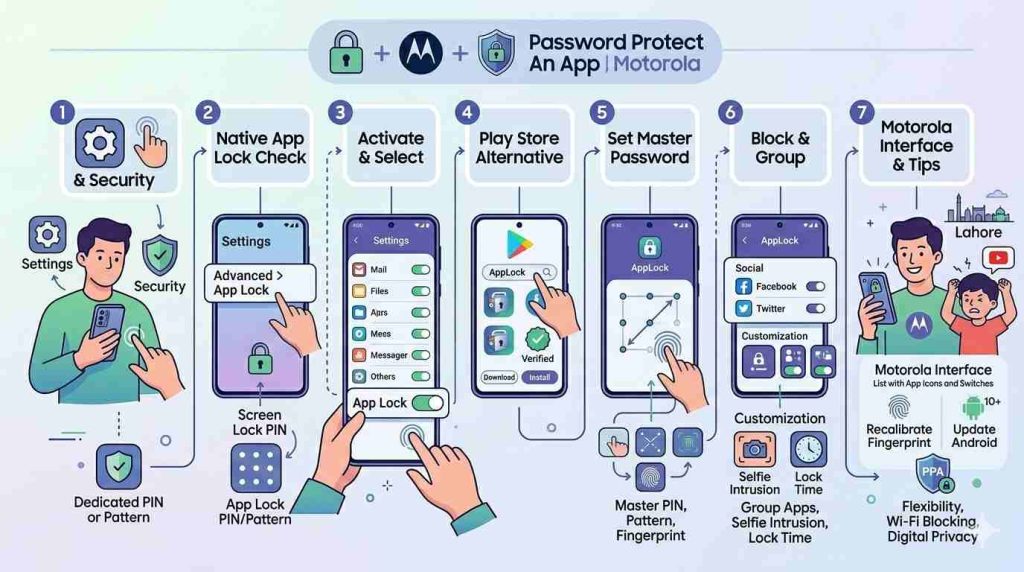
Motorola, conocida por su Android casi puro, no siempre incluye bloqueo integrado en todos los modelos, pero en líneas como Moto G o Edge con Android 14+, puedes usar funciones de seguridad nativas o apps de Google. Aprender cómo poner contraseña a una app en Motorola es clave para usuarios que valoran simplicidad sin capas extras de software.
Si tu modelo tiene “Bloqueo de apps” integrado (verifica en Ajustes > Seguridad), sigue estos pasos:
- Abre Ajustes > Seguridad > Avanzado > Bloqueo de apps (o busca “App Lock” en la barra).
- Activa y configura un PIN o patrón dedicado, diferente al de pantalla para mayor seguridad.
- Selecciona apps de la lista, como Correo o Archivos, y confirma.
Si no está disponible, recurre a apps de terceros como AppLock desde Play Store. Pasos detallados:
- Descarga e instala AppLock (elige versiones verificadas para evitar malware).
- Abre la app y establece una contraseña maestra: PIN, patrón o huella. La pantalla inicial muestra un tutorial con animaciones –síguelo para calibrar biometría.
- Ve a la sección “Bloquear apps” y marca las deseadas. Puedes agrupar por categorías, como “Sociales” para Facebook y Twitter.
- Personaliza: activa “Intrusión selfie” para capturar fotos de intentos fallidos, o “Tiempo de bloqueo” para apps que se autobloquean.
En un Moto G56 usado en un hogar con niños, esto previene accesos a YouTube. Visualiza la interfaz: una lista con íconos de apps y switches para activar bloqueo.
Pros de terceros en Motorola: flexibilidad, como bloqueo por WiFi (solo en redes desconocidas). Contras: posibles ads y necesidad de permisos amplios, impactando privacidad digital.
Si la app no detecta huella, recalibra en Ajustes > Seguridad > Huella dactilar. Compatibilidad: funciona en Android 10+, pero actualiza para óptimo rendimiento.
Como Poner Contraseña a una App iPhone

iOS ofrece una forma elegante y segura de cómo poner contraseña a una app iPhone, enfocada en biometría como Face ID o Touch ID. En versiones como iOS 18+, es nativo y no requiere apps externas, diferenciándose de Android por su integración profunda con el ecosistema Apple.
Pasos para bloquear una app individual:
- En la pantalla de inicio, mantén presionado el ícono de la app hasta que aparezca el menú contextual. Verás opciones como “Editar pantalla de inicio”.
- Toca “Requerir Face ID” (o Touch ID en modelos antiguos). Si no aparece, asegúrate de tener biometría configurada en Ajustes > Face ID y código.
- Confirma con tu rostro o huella. La app ahora pedirá autenticación cada vez que se abra, mostrando una pantalla de bloqueo con el mensaje “Autenticar para abrir”.
Para cómo ponerle contraseña a las aplicaciones en iPhone de manera más avanzada, usa Tiempo en Pantalla:
- Ve a Ajustes > Tiempo en Pantalla > Bloqueos de apps y límites.
- Activa “Bloqueo de apps” y establece un código de Tiempo en Pantalla (diferente al de desbloqueo general).
- Agrega apps a la lista y define límites de tiempo o bloqueo permanente.
En un iPhone 15, esto protege apps como Salud o Wallet. Ejemplo: un usuario en España bloqueando su app de CaixaBank para evitar accesos en transporte público.
Pros: alta seguridad con encriptación Apple, seamless con iCloud. Contras: limitado a biometría; no patrones gráficos.
Si Face ID falla en baja luz, usa código como respaldo. Para versiones antiguas (iOS 12-), apps como Locker son alternativas.
Como Poner Contraseña a una App en iPad
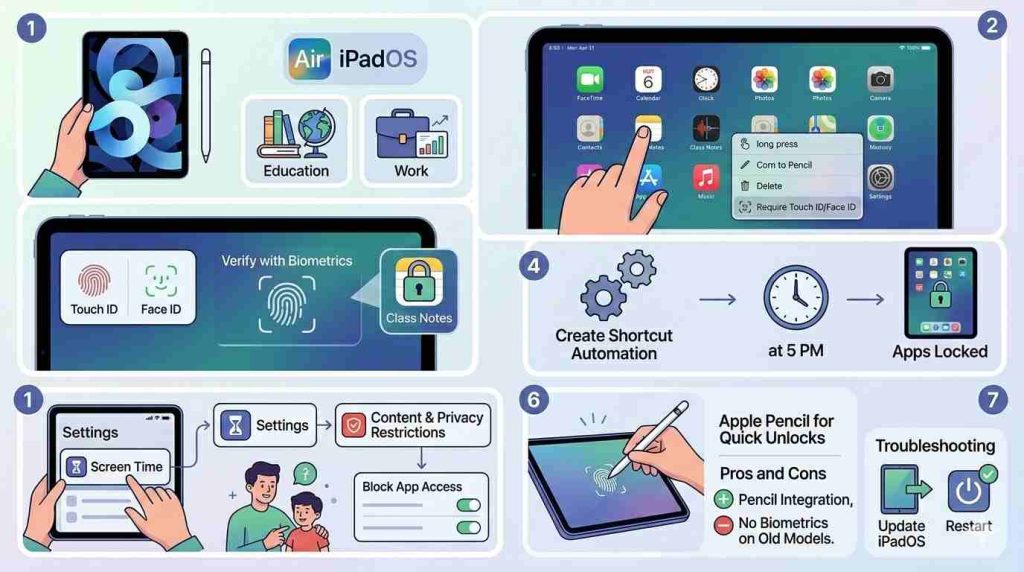
iPadOS, similar a iOS, permite cómo poner contraseña a una app en iPad con facilidad, aprovechando pantallas grandes para productividad. Es ideal para tablets usadas en educación o trabajo.
Pasos básicos:
- Presiona largo el ícono en la pantalla principal hasta el menú.
- Selecciona “Requerir Touch ID” o Face ID (en iPads Pro con cámara TrueDepth).
- Verifica con biometría. La app se bloqueará, mostrando una interfaz de autenticación al intentar abrirla.
Combina con Atajos para automatizaciones: crea un atajo que bloquee apps al cerrar sesión.
En un iPad Air 6, protege Notas en clases. Para control parental, usa Restricciones en Ajustes > Tiempo en Pantalla > Contenido y privacidad.
Pros: integración con Apple Pencil para desbloqueos rápidos. Contras: menos opciones en modelos sin biometría.
Si no funciona, actualiza iPadOS o reinicia.
Como Poner Contraseña a una App en Mac y MacBook
macOS no tiene bloqueo nativo por app, así que cómo poner contraseña a una app en Mac o MacBook requiere herramientas como AppLocker o One Thing. Es crucial para laptops en entornos compartidos.
Pasos con AppLocker (disponible en Mac App Store):
- Descarga e instala AppLocker.
- Abre y establece una contraseña maestra en la configuración inicial –la pantalla muestra un campo para PIN o contraseña.
- Agrega apps arrastrando íconos o desde la lista: bloquea Safari, Mail o editores.
- Activa “Bloqueo automático” para apps inactivas.
En macOS Sonoma, usa para proteger Fotos en una MacBook Pro. Ejemplo: un freelancer bloqueando su software de diseño para privacidad.
Pros: simple, bajo impacto en rendimiento. Contras: costo en versión premium.
Para encriptación general, combina con FileVault en Ajustes > Privacidad y seguridad.
Troubleshooting: si AppLocker no detecta apps, verifica permisos en Seguridad > Accesibilidad.
Como Poner Contraseña a una App en PC (Windows 10 y 11)
En Windows 11, no hay bloqueo integrado por app, pero herramientas como Secret Folder o My Lockbox facilitan cómo poner contraseña a una app en PC. Útil para desktops compartidos.
Pasos con Secret Folder (gratuito):
- Descarga desde sitio oficial (verifica seguridad).
- Instala y lanza; establece contraseña maestra en la ventana inicial.
- Agrega apps o carpetas navegando al ejecutable (e.g., chrome.exe).
- Bloquea con un clic –la app pedirá contraseña al abrir.
En Windows 10, similar, pero usa para carpetas si apps no se bloquean directamente.
Ejemplo: bloquear Edge en una PC familiar.
Pros: versátil para archivos. Contras: posible incompatibilidad con antivirus.
Para Windows Hello (biometría), integra con apps compatibles.
Si falla, desactiva UAC temporalmente.
Tabla de Comparación: Android vs iPhone vs Mac vs PC
| Aspecto | Android (Samsung/Xiaomi/Motorola) | iPhone/iPad (iOS/iPadOS) | Mac (macOS) | PC (Windows 11) |
| Método integrado | Sí (Secure Folder/App Lock en la mayoría) | Sí (Face ID/Requerir código, nativo y seamless) | No (requiere apps como AppLocker) | No (herramientas como Secret Folder) |
| Biometría | Huella dactilar, reconocimiento facial (varía por modelo) | Face ID avanzado, Touch ID preciso | Touch ID en teclados o huella externa | Windows Hello con cámara o huella |
| Apps externas necesarias | Opcional, pero útiles para extras como alertas | Rara vez, ya que nativo cubre lo básico | Sí, esencial para bloqueo por app | Sí, ya que no hay nativo efectivo |
| Nivel de seguridad | Alto con encriptación y biometría multimodal | Muy alto, con chip seguro de Apple | Medio, depende de la app elegida | Medio, vulnerable a bypass si no encriptado |
| Dificultad | Baja a media, intuitiva en interfaces personalizadas | Baja, minimalista y user-friendly | Media, instalación requerida | Media, configuración manual |
Esta tabla ilustra diferencias al elegir cómo poner contraseña a una app, destacando fortalezas por plataforma.
Sección de Resolución de Problemas
Al implementar cómo poner contraseña a una app, surgen issues comunes. Aquí, soluciones detalladas.
App Lock no aparece: En Android, actualiza OS o busca en Galaxy/Play Store. En iOS, verifica iOS 18+. Reinicia dispositivo.
Olvidé contraseña: Para nativos, usa recuperación de cuenta (e.g., Samsung Account). En terceros, desinstala (pierde datos) o usa email recovery.
Biometric issues: Limpia sensor, recalibra en Ajustes > Biometría. Si Face ID falla, borra y reescanea en luz natural.
Compatibilidad problems: Apps antiguas no soportan bloqueo; actualiza. En Windows, antivirus como Avast podría interferir –exime en settings.
Bloqueo no activa en app específica: Verifica permisos; en Xiaomi, desactiva optimización de batería para App Lock.
App crashes al bloquear: Borra cache en Ajustes > Apps > [App] > Almacenamiento.
Intrusión alerts no funcionan: Habilita cámara en permisos.
En Mac, si AppLocker no lanza, verifica macOS compatibility y reinstala.
Estos cubren 80% de problemas, basados en foros como Reddit.
Contexto Moderno del Bloqueo de Apps
En 2026, la biometría ha evolucionado: multimodal combina huella + rostro para precisión 99.9%, reduciendo falsos positivos. Face ID en iOS ahora detecta máscaras, mientras fingerprint en Android usa ultrasonido para húmedad.
Privacidad digital enfrenta riesgos: data breaches afectan millones; bloquear apps mitiga, cumpliendo GDPR. Ciberseguridad trends incluyen AI para detectar anomalías en accesos.
En remote work, protege Zoom o Teams de ojos curiosos. En Lahore o ciudades densas, previene robos en públicos.
Combina con VPN para capas extras. Futuro: biometría behavioral (patrones de uso) para bloqueos automáticos.
Conclusión
Dominar cómo poner contraseña a una app en 2026 no es solo una habilidad técnica; es una estrategia esencial para salvaguardar tu vida digital en un paisaje lleno de amenazas. A lo largo de esta guía, hemos desglosado métodos detallados para dispositivos variados: desde Secure Folder en Samsung para encriptación robusta, hasta Face ID en iPhone para desbloqueos intuitivos, y soluciones externas en Mac y PC para flexibilidad.
Las diferencias entre Android (más personalizable) e iOS (más segura nativamente) destacan cómo elegir según tus prioridades, mientras tablas y troubleshooting resuelven dudas prácticas.
El método más seguro? Biometría integrada, como huella en Xiaomi o Face ID en iPad, ya que resiste ataques mejor que contraseñas solas y ofrece comodidad. Evita terceros si valoras privacidad, pero úsalos para features como selfies de intrusos en Motorola. En ciberseguridad, combina con actualizaciones y awareness de riesgos como phishing.
Recomendación: evalúa tu uso –para mobiles en México/España, inicia con nativos; para laptops en remote work, prioriza encriptación. Prueba gradual: bloquea una app, ajusta, expande. Esto fomenta hábitos sostenibles, protegiendo datos en un futuro con AI y biometría avanzada. Mantente seguro.
Preguntas Frecuentes (FAQ)

Malina Diego – Sobre la Autora
Malina Diego es autora y especialista en contenidos tecnológicos con experiencia práctica demostrada en la creación de artículos técnicos, guías prácticas y tutoriales educativos basados en el uso real de la tecnología de consumo.
Se especializa en Android, aplicaciones móviles, software y soluciones digitales, enfocando su trabajo en analizar, probar y explicar herramientas tecnológicas de manera clara, práctica y accesible.
Su enfoque pone énfasis en la usabilidad, la resolución eficiente de problemas comunes y la optimización del rendimiento de los dispositivos, con el objetivo de ayudar a los usuarios a comprender y aplicar soluciones prácticas sin necesidad de conocimientos técnicos avanzados.
El trabajo de Malina está diseñado para ofrecer información precisa, útil y confiable a quienes navegan por el mundo tecnológico actual.