
Cómo Recuperar Imágenes Borradas de Whatsapp en Android: Una Guía Completa
En la era digital actual, WhatsApp se ha convertido en una popular plataforma de comunicación que permite conectarse con personas de todo el mundo de forma sencilla. Desde chats de texto hasta imágenes y vídeos, con WhatsApp se puede compartir casi cualquier cosa de forma fácil. ¿Alguna vez te has preguntado qué ocurre cuando se borran tus imágenes importantes de WhatsApp en un smartphone Android?
Las imágenes de WhatsApp tienen un valor sentimental y práctico, por lo que perderlas puede ser muy molesto. Afortunadamente, existen varios métodos de Recuperación de Datos para dispositivos Android que puedes utilizar para intentar recuperar tus imágenes perdidas de WhatsApp. En esta guía completa, aprenderás todo lo que necesitas saber sobre la recuperación de imágenes borradas de WhatsApp en Android. Sigue fácilmente estos métodos uno por uno para recuperar tus fotos perdidas.
Comprender por qué se borran las imágenes de WhatsApp
Antes de sumergirte en los distintos métodos de Recuperación de Datos en dispositivos Android para restaurar tus imágenes perdidas de WhatsApp, es importante comprender la razón exacta de su desaparición. Las razones más comunes incluyen:
- Eliminación accidental: es posible que hayas eliminado accidentalmente fotos de tu teléfono mientras navegabas por otros archivos y carpetas del mismo.
- Función de descarga automática desactivada para los archivos multimedia de WhatsApp: si la descarga automática está desactivada, es posible que WhatsApp no guarde los archivos multimedia en tu galería. Las imágenes pueden estar en WhatsApp, pero no en el almacenamiento de tu dispositivo.
- Reinstalación de la aplicación o restablecimiento del dispositivo: si desinstalas WhatsApp o restableces tu teléfono a la configuración de fábrica sin realizar una copia de seguridad adecuada de tus datos, es posible que se pierdan todas las imágenes y chats.
- Eliminación de la carpeta de WhatsApp: Todas tus imágenes de WhatsApp se almacenan en el directorio interno «WhatsApp/Media». Si eliminas este directorio, es posible que estos archivos se eliminen por completo.
- Copia de seguridad desactualizada o desactivada: si tu Google Drive o la copia de seguridad local de WhatsApp nunca se han actualizado, tus imágenes no se restaurarán cuando reinstales la aplicación.
¿Cómo puedo recuperar las imágenes eliminadas de WhatsApp?
Ahora que conoces algunas de las razones más comunes por las que se borran las imágenes de WhatsApp en tu smartphone Android, pasemos a la Recuperación de Datos adecuada. Puedes utilizar los siguientes métodos uno tras otro para recuperar tus imágenes borradas:
Método 01: Recuperar imágenes de WhatsApp desde la copia de seguridad local
Empecemos por el método más sencillo. Si realizas copias de seguridad periódicas de tus chats de WhatsApp, intenta recuperar las imágenes eliminadas de WhatsApp en un smartphone Android utilizando estas copias de seguridad. Los smartphones Android realizan automáticamente una copia de seguridad de WhatsApp cada noche a las 2 a. m. si has habilitado esta función de copia de seguridad.
Para recuperar tus imágenes borradas de WhatsApp, debes hacer lo siguiente:
- En primer lugar, abre la aplicación de gestión de archivos en tu dispositivo Android y ve a la carpeta «WhatsApp Databases». (Para ello, ve a «Almacenamiento interno» > «WhatsApp» > «Bases de datos»).
- Aquí verás archivos de copia de seguridad como msgstore.db.crypt14 (el más reciente) o msgstore-AAAA-MM-DD.1.db.crypt14 (copias de seguridad más antiguas).
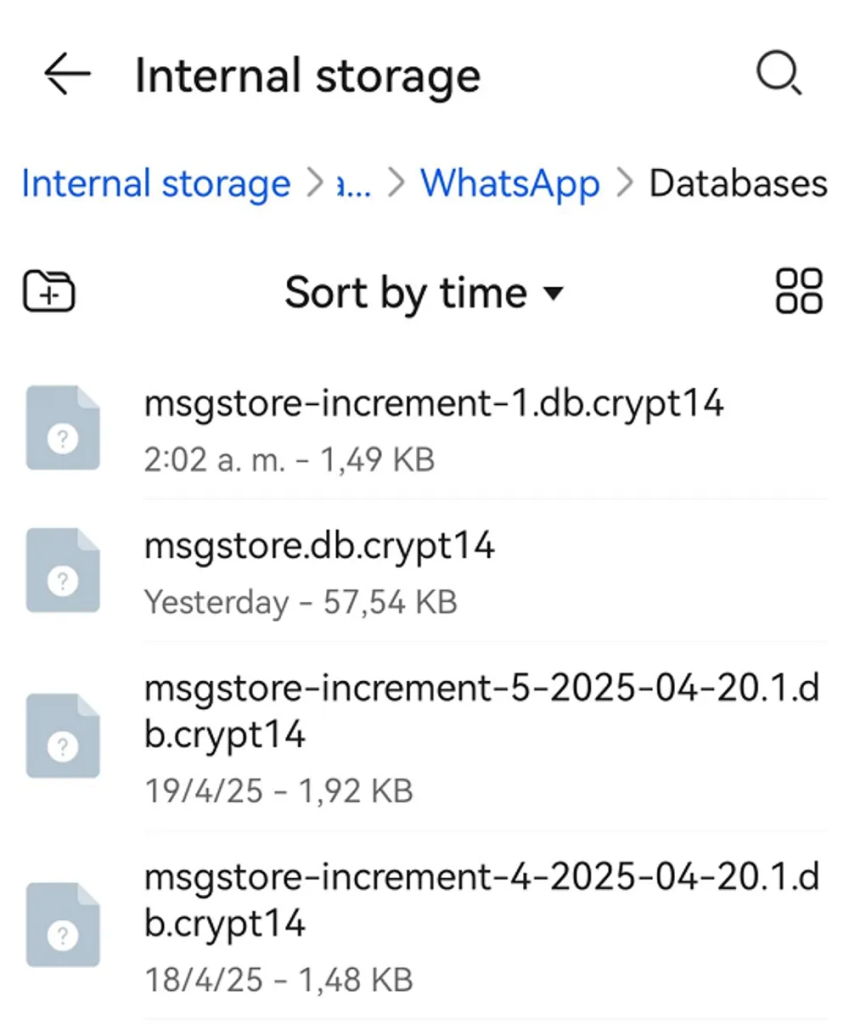
- Selecciona una copia de seguridad más antigua y cámbiale el nombre a: msgstore.db.crypt14.
- A continuación, desinstala WhatsApp de tu smartphone y vuelve a instalar la última versión desde Play Store.
- Verifica tu número de teléfono registrado y espera a que WhatsApp reconozca la copia de seguridad local.
- Cuando se le solicite, haga clic en «Restaurar desde la copia de seguridad local» para restaurar los chats y las imágenes asociadas de WhatsApp.
Método 02: Recuperar imágenes de WhatsApp eliminadas desde la copia de seguridad de Google Drive
Otro programa de copia de seguridad que te permite recuperar imágenes borradas de WhatsApp es utilizar copias de seguridad en la nube, como Google Drive. Si la copia de seguridad de Google Drive estaba habilitada antes de borrar las fotos de tu teléfono, sigue estos pasos para recuperar tus imágenes borradas:
- Desinstala la aplicación WhatsApp de tu teléfono y vuelve a instalarla.
- Abre la aplicación y verifica tu número de teléfono siguiendo cuidadosamente las instrucciones que aparecen en pantalla.
- Una vez que hayas introducido el número de teléfono asociado a tu copia de seguridad anterior, WhatsApp reconocerá automáticamente cualquier copia de seguridad de Google Drive que hayas creado anteriormente.
- Selecciona la copia de seguridad que deseas restaurar y haz clic en el botón «Restaurar».
- Una vez completada la Recuperación de Datos, pulsa «Continuar» y permite que WhatsApp cargue tus imágenes restauradas.
Consejo adicional: ¿Cómo recuperar imágenes borradas de WhatsApp sin una copia de seguridad?
Si no tienes ninguna de las copias de seguridad anteriores de tus imágenes borradas de WhatsApp, la recuperación de datos puede ser difícil, pero no imposible. Afortunadamente, existen varias herramientas de software de Recuperación de Datos para Android disponibles en línea que te permiten recuperar chats borrados y otros archivos de WhatsApp con unos pocos clics.
Stellar Data Recovery for Android es una herramienta versátil que te permite recuperar archivos (incluidos los chats de WhatsApp) que se han borrado debido a un borrado accidental, un formateo o errores del sistema.
Características principales de Stellar Data Recovery for Android:
- Admite la recuperación directa de datos de tus fotos de WhatsApp desde dispositivos iPhone/Android sin necesidad de copia de seguridad.
- Te permite previsualizar los archivos recuperables antes de guardarlos en tu dispositivo.
- Admite la gestión de tus datos de WhatsApp, como el cifrado, descifrado y eliminación.
- Es una solución de Recuperación de Datos para Android 100 % segura que le permite recuperar datos sin riesgo de sobrescritura, violación de la privacidad o daños en el dispositivo.
Cómo recuperar imágenes borradas de WhatsApp en Android con esta herramienta profesional de Recuperación de Datos:
Paso 1: En primer lugar, descargue e instale el software «Stellar Data Recovery for Android» desde el sitio web oficial en su PC con Windows. Además, conecte su teléfono Android mediante un cable USB.
Paso 2: Ahora debes habilitar la depuración USB en tu dispositivo. Para ello, abre la aplicación Ajustes, ve a Acerca del teléfono y pulsa siete veces en Número de compilación para habilitar las opciones de desarrollador. Vuelve a Ajustes > Opciones de desarrollador y habilita la depuración USB.

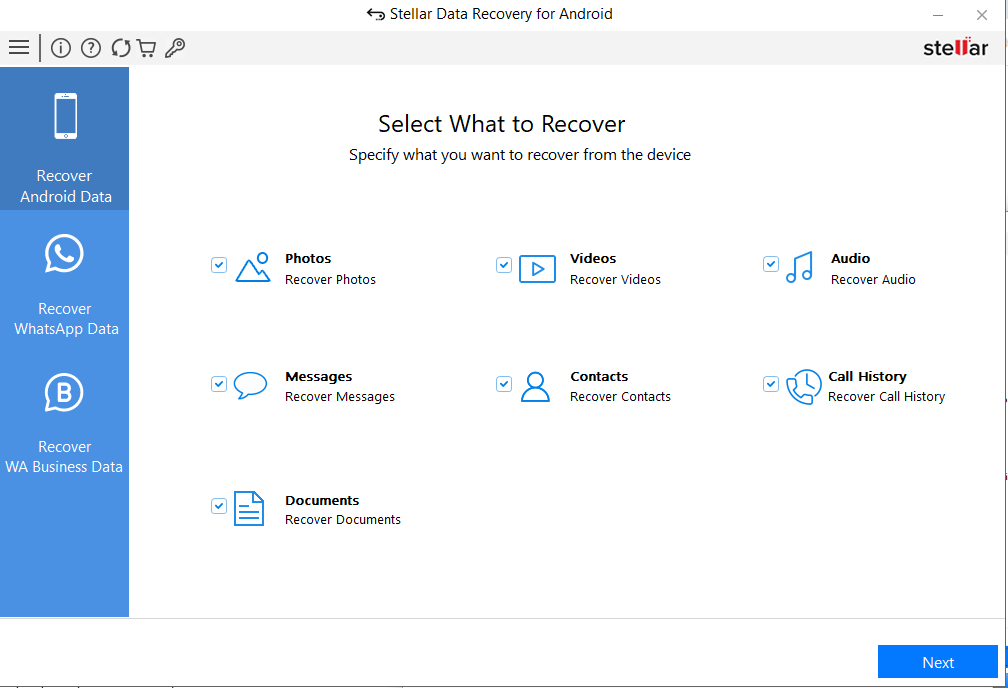
Paso 3: Inicie el software y seleccione «Fotos» o «WhatsApp Media» (si está disponible) en la pantalla de inicio para escanear su dispositivo en busca de imágenes de WhatsApp eliminadas.
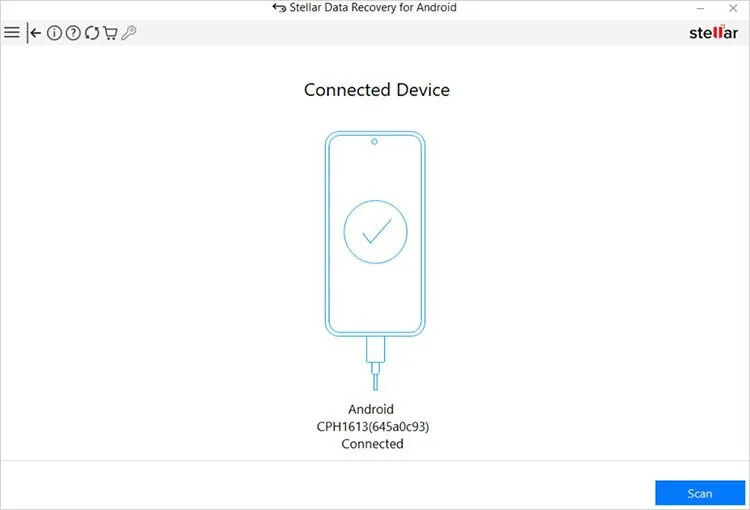
Paso 4: Haga clic en «Escanear» para iniciar el proceso de escaneo y espere a que el software escanee la memoria de su teléfono para encontrar imágenes de WhatsApp eliminadas u ocultas.
Paso 5: Una vez completado el proceso de escaneo, previsualice los archivos recuperables y seleccione las imágenes de WhatsApp que desea recuperar.
Paso 6: Haga clic en el botón «Guardar» para guardar la foto seleccionada en la ubicación deseada de su dispositivo.
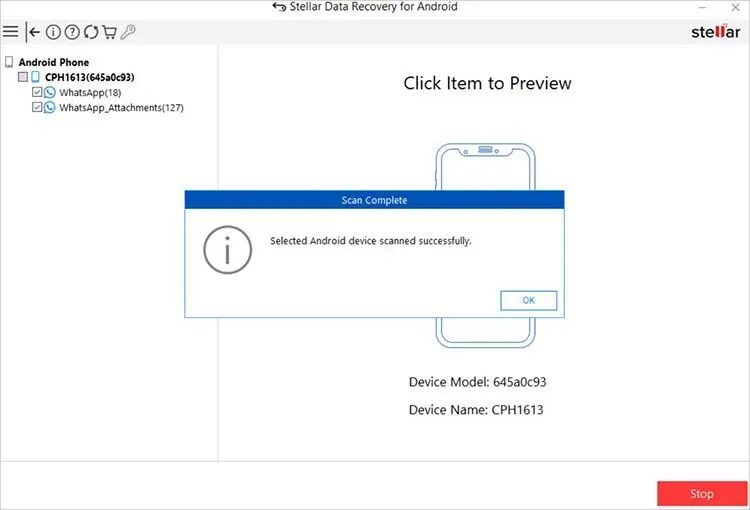
Nota: Evite guardar los archivos recuperados en la misma memoria del teléfono para evitar que se sobrescriban los datos.
Consejos preventivos para evitar perder imágenes de WhatsApp en el futuro
Después de utilizar con éxito los métodos anteriores para la Recuperación de Datos en Android y restaurar las imágenes perdidas de WhatsApp, es el momento de tomar las medidas preventivas adecuadas para evitar este tipo de problemas de pérdida de datos. Para ello:
- Habilite la copia de seguridad automática de Google Drive: para ello, vaya a WhatsApp > Ajustes > Chats > Copia de seguridad de chats > Activar.
- Habilite la función de descarga automática de archivos multimedia: permita que WhatsApp descargue automáticamente las imágenes recibidas y las guarde en su galería. Esto garantiza que sus imágenes perdidas permanezcan de alguna manera en el chat.
- Evita las aplicaciones de limpieza: muchas aplicaciones de limpieza u optimización eliminan las carpetas multimedia de WhatsApp. Desactiva o desinstala estas aplicaciones para evitar la eliminación accidental de archivos.
- Organiza y haz copias de seguridad de tus archivos multimedia con regularidad: mueve las fotos importantes a una carpeta segura, un ordenador o una unidad en la nube para minimizar las pérdidas en caso de que la aplicación se bloquee o se reinicie el teléfono.
Resumen
Perder imágenes de WhatsApp puede ser muy frustrante, especialmente si contienen recuerdos valiosos. Si alguna vez descubres que tus fotos de WhatsApp han sido eliminadas, utiliza métodos de recuperación de datos que van desde la fácil recuperación de datos a través del chat hasta la recuperación de datos de Android de terceros para restaurar tus archivos eliminados.
Dependiendo de si tus imágenes se copiaron, se almacenaron localmente o se eliminaron por completo, puedes elegir el método de recuperación de datos adecuado en esta guía. Si no tienes una copia de seguridad, prueba un software de recuperación de datos de Android de terceros, como Stellar Data Recovery for Android, para escanear tu dispositivo en busca de archivos eliminados.