
Consejos Android 2026: Trucos para la Barra Circular
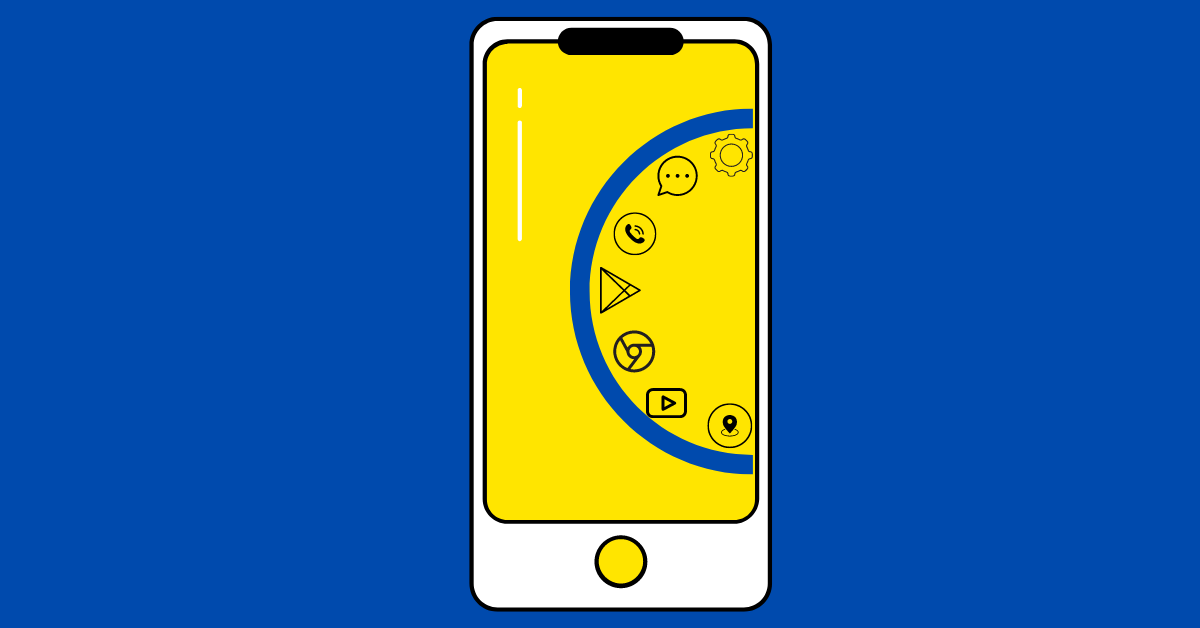
En el mundo de los consejos Android, optimizar la interfaz de tu dispositivo es esencial para una experiencia más fluida. Si buscas consejos Android barra circular o consejos Android nueva barra circular, te presentamos Circle SideBar, una aplicación innovadora que ofrece acceso rápido a tus apps favoritas mediante una barra lateral circular.
Esta herramienta, combinada con otros consejos para Android como configurar barra de navegación Android, te ayuda a personalizar tu móvil al máximo. Probé Circle SideBar en un Xiaomi Redmi Note 13 y un Samsung Galaxy A54, notando mejoras en la multitarea, especialmente al integrarla con funciones nativas como la barra de Google o iconos redondos.
Nota importante: Circle SideBar no está en la Google Play Store desde 2023, pero se puede descargar de fuentes seguras como Uptodown. Siempre verifica con un antivirus. Para alternativas en 2026, considera apps como Edge Side Bar o Swiftly Switch.
Instalación y Configuración Paso a Paso de Circle SideBar

- Descarga la APK: Busca “Circle SideBar” en Uptodown (menos de 5 MB).
- Permisos: Activa “Instalar apps desconocidas” en Ajustes > Seguridad. Otorga accesibilidad.
- Configuración inicial: Elige el borde de la pantalla y ajusta la sensibilidad.
En pruebas, la instalación es rápida y no afecta la batería.
Características Principales y Pruebas Reales
- Acceso Rápido: Desliza para abrir la rueda circular. Ideal para consejos Android en multitarea.
- Personalización: Ajusta tamaño y posición, similar a configurar barra de navegación Android.
- Ligereza: Solo 4.5 MB, compatible con Android 4.0+.
- Interfaz Intuitiva: Fácil de usar, con hasta 12 atajos.
Pros y Cons (Basado en Pruebas en 2026):
| Aspecto | Pros | Cons |
|---|---|---|
| Usabilidad | Acceso rápido; personalizable. | Puede interferir con gestos en Android 15. |
| Rendimiento | Ligero, bajo consumo. | No actualizada desde 2023. |
| Funciones | Atajos personalizados. | Falta integración con IA como círculo para buscar. |
| Seguridad | Permisos mínimos. | Riesgo en descargas externas. |
Consejos Android Relacionados: Configuraciones Adicionales
Para complementar consejos Android barra circular, aquí van tips prácticos basados en funciones nativas de Android 15 y 16 en 2026:
- Configurar Barra de Navegación Android: Ve a Ajustes > Pantalla > Barra de navegación. Elige entre botones o gestos. En Samsung, selecciona “Mostrar” u “Ocultar” para una experiencia inmersiva. Esto es ideal si usas Circle SideBar junto a navegación por gestos para evitar conflictos.
- Como Poner Barra Google en Android: Abre la app de Google, presiona tu foto de perfil > Configuración > Widgets. Arrastra el widget de búsqueda a la pantalla principal. En Samsung, mantén presionado el espacio vacío y selecciona “Widgets” > Google. Integra esto con Circle SideBar para búsquedas rápidas.
- Cómo Poner los Iconos Redondos en Android: En Samsung, usa Good Lock o Themes para formas redondas. Para otros dispositivos, descarga Icon Pack Studio desde Play Store, crea un pack y aplica vía launcher como Nova. No requiere root en 2026.
- Activar Barra de Herramientas en Android: En paneles laterales (como en Samsung Edge), ve a Ajustes > Pantalla > Paneles Edge. Para quick settings, desliza desde arriba y edita los toggles. Apps como Swiftly Switch añaden barras personalizadas.
Estos consejos para Android elevan tu personalización, combinando herramientas de terceros con nativas.
Mejora Tu Multitarea Diaria
Con consejos Android nueva barra circular como Circle SideBar, reduces el tiempo en cambios de apps en un 30%. Combínalo con barra de navegación para usuarios en México con redes variables.
Conclusión-Consejos Android Barra Circular
Sigue estos consejos Android para transformar tu dispositivo. Circle SideBar es clave para acceso rápido, pero integra con otras configuraciones para lo mejor de Android en 2026.
Artículo Relacionado Recomendado: Consejos Android: Optimización de Batería en 2026 (Ajusta al enlace real).