
Control Parental en iPhone, iPad y Android: Guía Paso a Paso [2026]
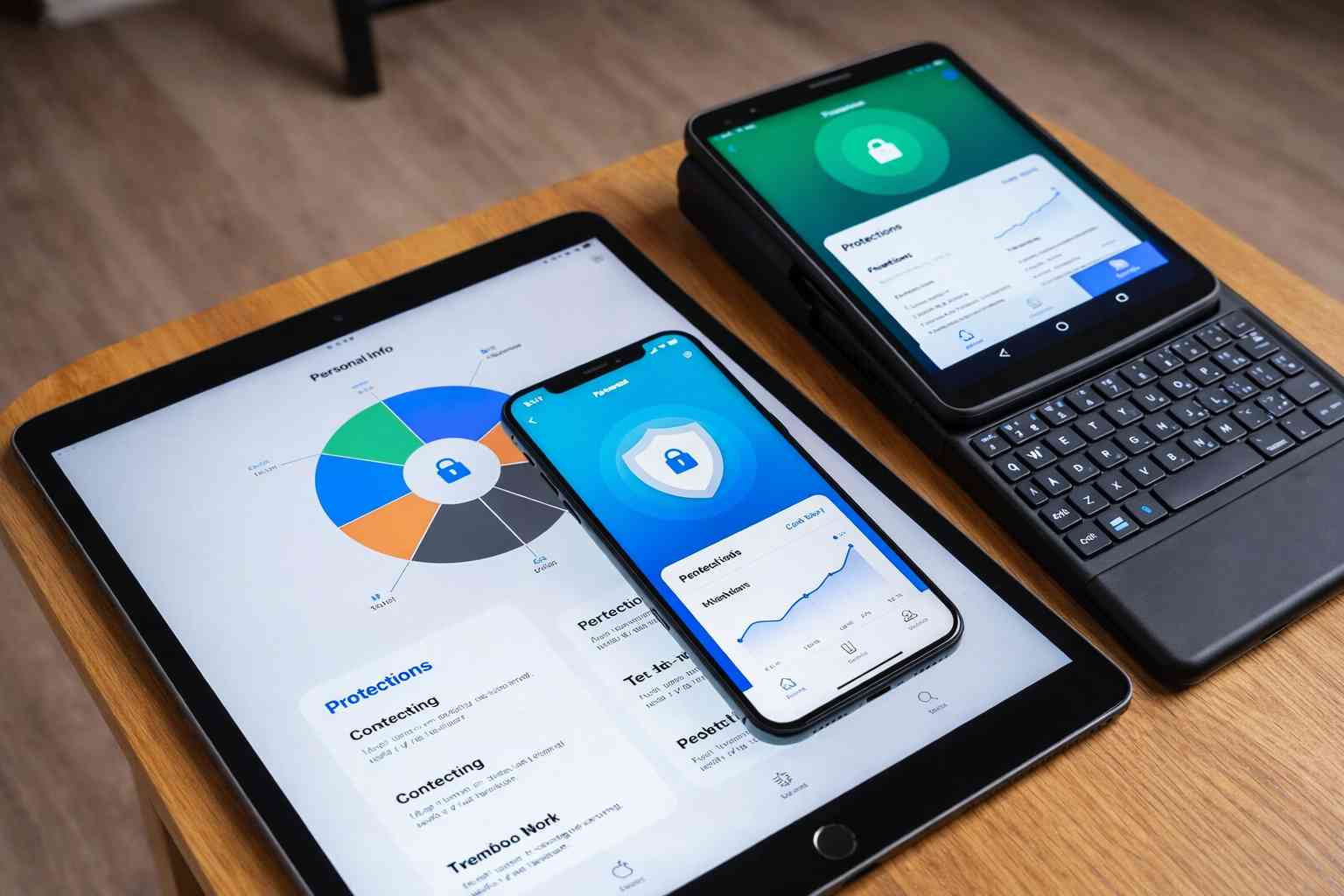
En un mundo donde los niños acceden cada vez más temprano a la tecnología, el control parental en iPhone se ha convertido en una herramienta esencial para los padres que buscan equilibrar el uso digital con la seguridad, la educación y el bienestar emocional.
Hoy, los smartphones ya no son solo dispositivos de comunicación: son puertas de acceso a redes sociales, videojuegos, plataformas de streaming y compras digitales, lo que hace imprescindible una supervisión consciente y bien configurada.
Pero ¿qué pasa si en tu familia hay una mezcla de dispositivos? Esta guía no solo profundiza en el control parental en iPhone, sino que también abarca soluciones para Android, como el control parental Google y Family Link, para que puedas gestionar todo desde un solo enfoque coherente y práctico.
Ya sea que estés en EE.UU., España, México o cualquier país de habla hispana, aquí aprenderás cómo implementar estas funciones de forma efectiva y responsable.
El control parental en iPhone permite limitar el tiempo de pantalla, bloquear contenido inapropiado y monitorear actividades directamente desde iOS. Sin embargo, muchas familias utilizan iPhones, iPads y Android al mismo tiempo, por lo que también integraremos el control parental en Android para cubrir todas las necesidades reales.
Esta guía cubre control parental en iPhone y Android, posicionando al iPhone como el eje principal mientras responde a búsquedas como control parental celular, control parental Family Link y control parental Google.
Por Qué el Control Parental es una Necesidad Cross-Platform
Los riesgos digitales como el acceso a contenido adulto, el ciberacoso, el contacto con desconocidos o la adicción a la pantalla son cada vez más comunes. Según datos de Apple Support y Google Families, más del 70 % de los padres ya utiliza algún tipo de control parental.
El control parental en iPhone, mediante Tiempo en Pantalla y En Familia, ofrece una solución nativa potente y fácil de usar. Cuando se combina con el control parental en Android a través de Google Family Link, se consigue un control parental celular integral, ideal para familias con dispositivos mixtos.
El objetivo no es vigilar, sino proteger, educar y acompañar a los hijos en su desarrollo digital.
Control Parental en iPhone y iPad (Enfoque Principal)
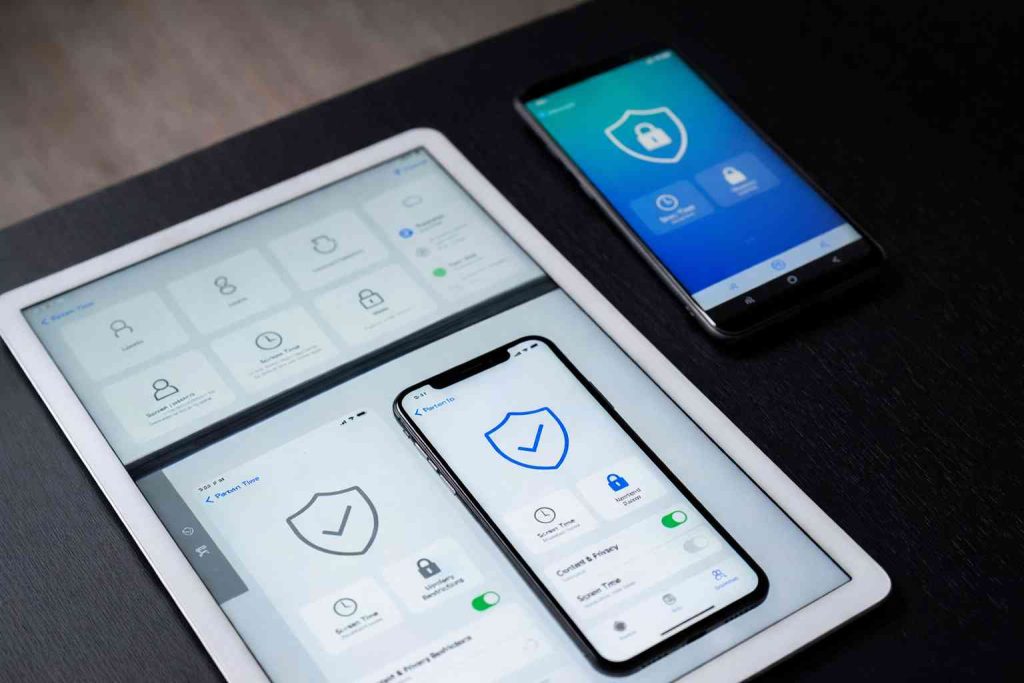
El control parental en iPhone es una función integrada que permite gestionar el uso del dispositivo de los hijos sin depender de aplicaciones externas. Está diseñada para ser intuitiva, segura y respetuosa con la privacidad.
¿Qué es el Control Parental en iPhone?
El control parental en iPhone, conocido como Tiempo en Pantalla, permite:
- Limitar el uso de aplicaciones
- Bloquear sitios web y contenido inapropiado
- Controlar compras en App Store
- Gestionar comunicaciones y horarios
En iPad, el funcionamiento es similar, aunque más orientado a educación, juegos y contenido multimedia. Ambos se administran desde En Familia, lo que permite control remoto completo.
Diferencias entre iPhone y iPad
Aunque comparten iOS, el control parental en iPhone se centra más en llamadas, mensajes y redes sociales, mientras que el control parental iPad prioriza videojuegos, video y apps educativas. Aun así, la configuración es prácticamente idéntica, lo que facilita el control parental iPad desde iPhone.
Requisitos para Configurar el Control Parental en iPhone
Para activar correctamente el control parental en iPhone necesitas:
- Un Apple ID por cada miembro de la familia
- iOS 12 o superior
- Activar En Familia
- Crear una cuenta infantil si el niño es menor de 13 años
Cómo Poner Control Parental en iPhone (Paso a Paso)
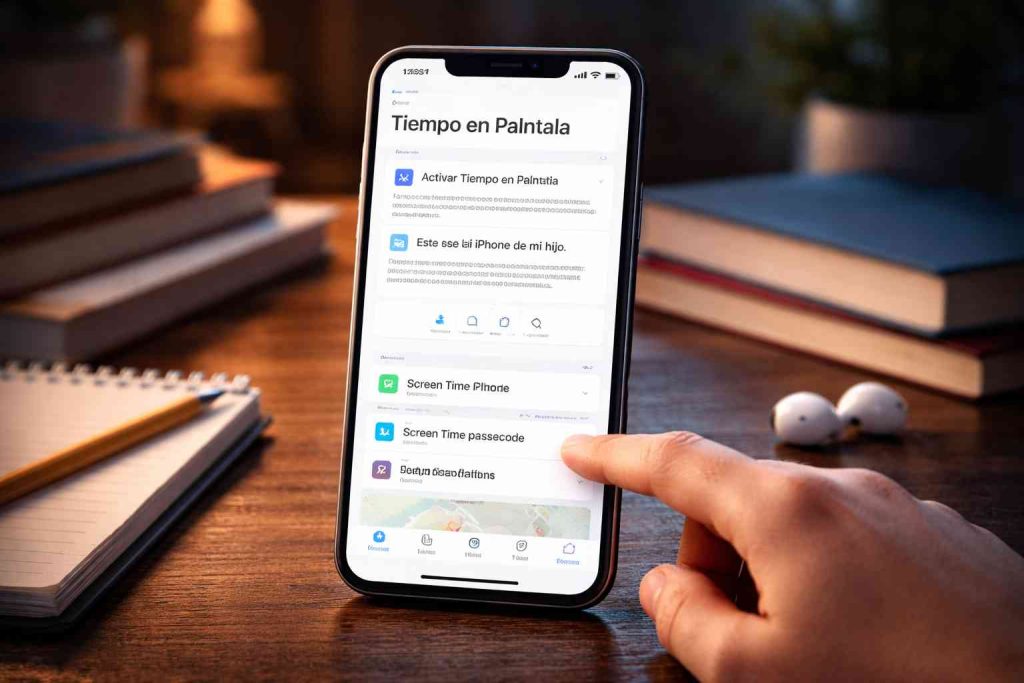
- Abre Ajustes > Tiempo en Pantalla
- Pulsa Activar Tiempo en Pantalla
- Selecciona Este es el iPhone de mi hijo
- Crea un código de Tiempo en Pantalla
- Configura límites de apps, contenido y compras
Este proceso es gratuito y rápido, cubriendo la intención control parental iPhone gratis.
Cómo Saber si Tengo Control Parental en iPhone
Para comprobarlo, ve a Ajustes > Tiempo en Pantalla. Si ves reportes de uso o restricciones activas, el control parental está funcionando.
Otra señal clara es que el sistema pida autorización al descargar aplicaciones.
Control Parental iPhone desde Otro iPhone
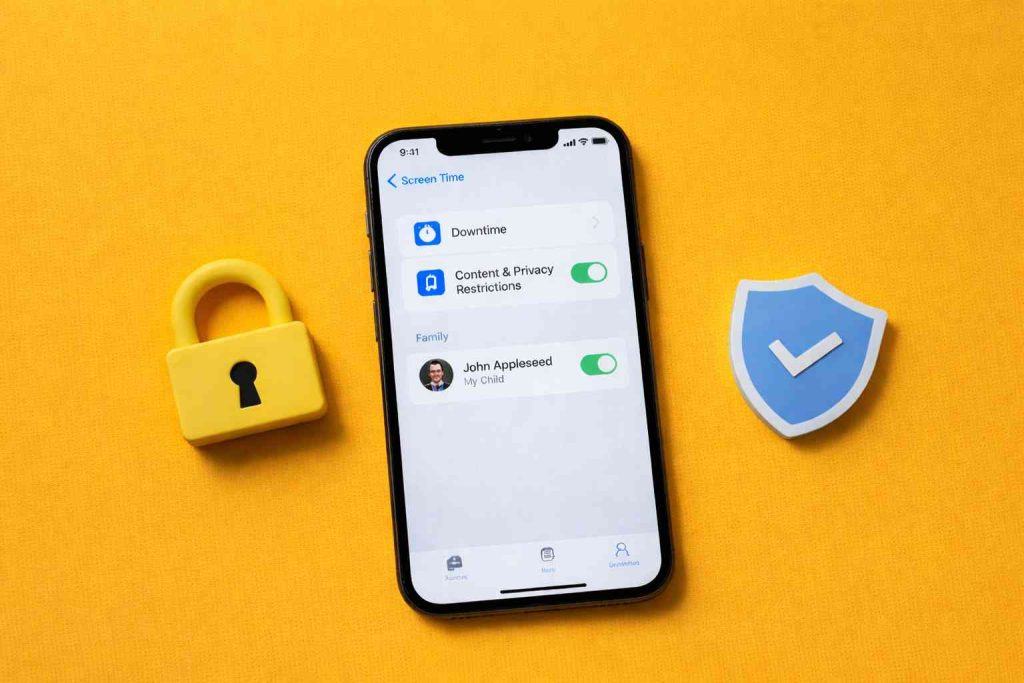
Gracias a En Familia, puedes controlar el iPhone de tu hijo desde tu propio iPhone. Desde Ajustes > Familia, puedes:
- Ver reportes de uso
- Aprobar o bloquear apps
- Modificar límites en tiempo real
Control Parental iPad desde iPhone
El control parental iPad desde iPhone funciona igual. Los cambios se sincronizan automáticamente, lo que facilita la gestión de varios dispositivos Apple.
Control Parental en iPhone desde Android: Qué Se Puede y Qué No
Apple no permite controlar un iPhone desde Android con herramientas nativas. Sin embargo, apps como Qustodio permiten un control cruzado básico:
- Ubicación
- Tiempo de uso
- Alertas generales
Las funciones avanzadas de Tiempo en Pantalla no están disponibles desde Android.
Cómo Quitar el Control Parental en iPhone
Para quitar el control parental en iPhone:
- Ve a Ajustes > Tiempo en Pantalla
- Ingresa el código
- Desactiva la función
Quitar el control parental en iPhone sin contraseña requiere restaurar el dispositivo, lo que puede provocar pérdida de datos. Siempre se recomienda un enfoque educativo.
Ventajas y Limitaciones del Control Parental en iPhone
Ventajas
- Integración nativa sin apps externas
- Alta privacidad y cifrado
- Interfaz sencilla
Limitaciones
- Control limitado desde Android
- Algunas restricciones con apps de terceros
Errores Comunes de los Padres
- Olvidar el código
- No actualizar iOS
- No explicar las reglas al niño
Control Parental en Android y Google
El control parental en Android es flexible y gratuito gracias a Google Family Link, convirtiéndose en el complemento ideal para familias mixtas.
Google Family Link: Qué es y Cómo Funciona
Family Link permite:
- Gestionar cuentas infantiles
- Aprobar apps
- Establecer límites de tiempo
- Ver ubicación
Padres con iPhone pueden usar Family Link para supervisar Androids de sus hijos, aunque con algunas limitaciones.
Cómo Activar Control Parental Family Link
- Descarga Family Link
- Crea una cuenta infantil
- Vincula el dispositivo del niño
- Configura límites y filtros
Desde aquí también se puede configurar control parental Google y Google Play control parental.
Quitar Control Parental en Android
Desde Family Link, selecciona la cuenta del menor y desactiva la supervisión.
iPhone vs Android: ¿Cuál es Mejor para el Control Parental?
- iPhone: más intuitivo, ideal para niños pequeños
- Android: más flexible y compatible con dispositivos mixtos
- Familias mixtas: Android con Family Link suele ofrecer más control cruzado
Mejores Apps de Control Parental (iPhone y Android)
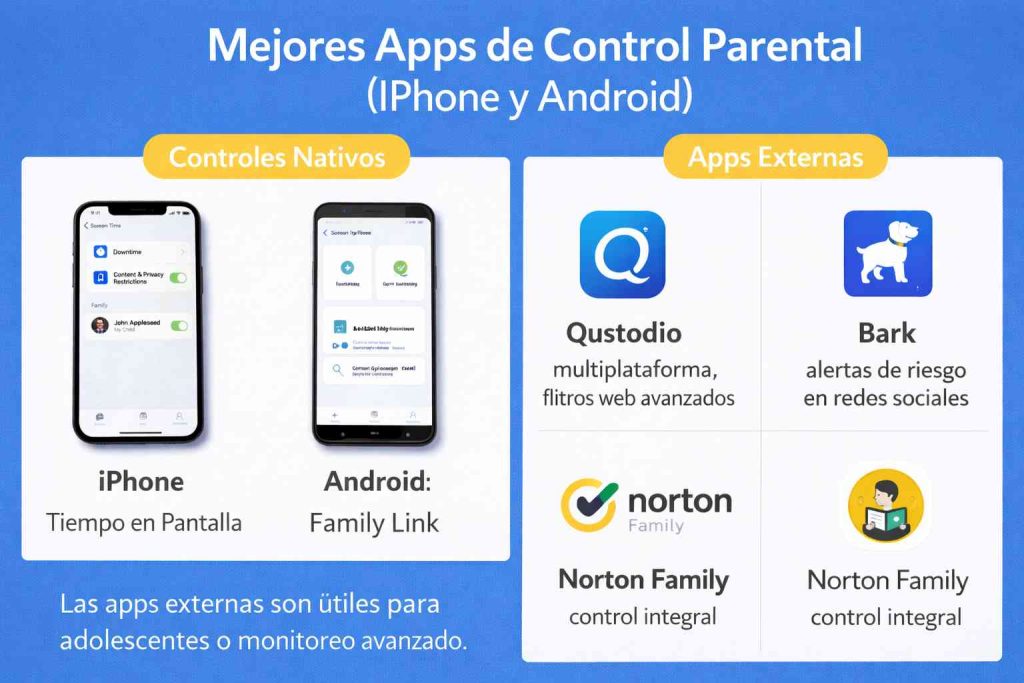
Controles Nativos
- iPhone: Tiempo en Pantalla
- Android: Family Link
Apps Externas
- Qustodio: multiplataforma, filtros web avanzados
- Bark: alertas de riesgo en redes sociales
- Norton Family: control integral
Las apps externas son útiles para adolescentes o monitoreo avanzado.
Seguridad, Privacidad y Límites Reales
El control parental no es infalible. No puede acceder a mensajes cifrados ni prevenir todos los riesgos digitales. Apple y Google cumplen con GDPR y COPPA, priorizando la privacidad infantil. La mejor protección combina tecnología con educación digital.
Conclusión
El control parental en iPhone ofrece una base sólida, segura y fácil de usar para proteger a los niños en el entorno digital. En familias con varios dispositivos, integrar el control parental en Android mediante Google Family Link permite una gestión coherente y eficaz.
Para niños pequeños, iPhone destaca por su simplicidad. En edades intermedias, Android ofrece mayor flexibilidad. En adolescentes, combinar controles nativos con apps externas puede ser la mejor estrategia. Más allá de la tecnología, la clave está en la comunicación, la educación y la confianza familiar.
Preguntas Frecuentes (FAQs)

Malina Diego – Sobre la Autora
Malina Diego es autora y especialista en contenidos tecnológicos con experiencia práctica demostrada en la creación de artículos técnicos, guías prácticas y tutoriales educativos basados en el uso real de la tecnología de consumo.
Se especializa en Android, aplicaciones móviles, software y soluciones digitales, enfocando su trabajo en analizar, probar y explicar herramientas tecnológicas de manera clara, práctica y accesible.
Su enfoque pone énfasis en la usabilidad, la resolución eficiente de problemas comunes y la optimización del rendimiento de los dispositivos, con el objetivo de ayudar a los usuarios a comprender y aplicar soluciones prácticas sin necesidad de conocimientos técnicos avanzados.
El trabajo de Malina está diseñado para ofrecer información precisa, útil y confiable a quienes navegan por el mundo tecnológico actual.