
Escanear con el móvil: Guía completa para digitalizar documentos desde tu celular en 2026
En un mundo cada vez más digital, escanear con el móvil se ha convertido en una herramienta esencial para millones de personas. Imagina que estás en casa, preparando un trámite administrativo, y necesitas enviar una copia de tu DNI o una factura. En lugar de buscar un escáner tradicional, que ocupa espacio y requiere conexión a una computadora, simplemente sacas tu celular. Esta práctica no solo ahorra tiempo, sino que también reduce costos y facilita el trabajo remoto.
La digitalización de documentos con el móvil permite convertir papeles físicos en archivos digitales seguros, listos para compartir por correo o almacenar en la nube. En contextos laborales, como enviar contratos firmados o reportes académicos, escanear con el móvil agiliza procesos que antes tomaban horas. Por ejemplo, un estudiante en México puede digitalizar sus notas de clase para un proyecto universitario, mientras que un profesional en España envía facturas a su contable sin salir de la oficina en casa.
Además, esta tecnología promueve la sostenibilidad al reducir el uso de papel. Sin embargo, no todo es perfecto: la privacidad digital es clave. Al escanear con el móvil, especialmente usando apps o servicios en línea, debemos considerar riesgos como fugas de datos. Elegir métodos seguros, como herramientas integradas en el dispositivo, minimiza estos peligros.
Frente a un escáner tradicional, escanear con el móvil ofrece ventajas como portabilidad, gratuidad en muchos casos y integración con OCR (reconocimiento óptico de caracteres), que extrae texto editable de imágenes. En esta guía, exploraremos cómo hacerlo en diferentes dispositivos, desde Android hasta iPhone, cubriendo métodos gratuitos y consejos para una calidad óptima. Si buscas una forma práctica de digitalizar documentos, estás en el lugar correcto.
¿Cómo se hace para escanear con el móvil?
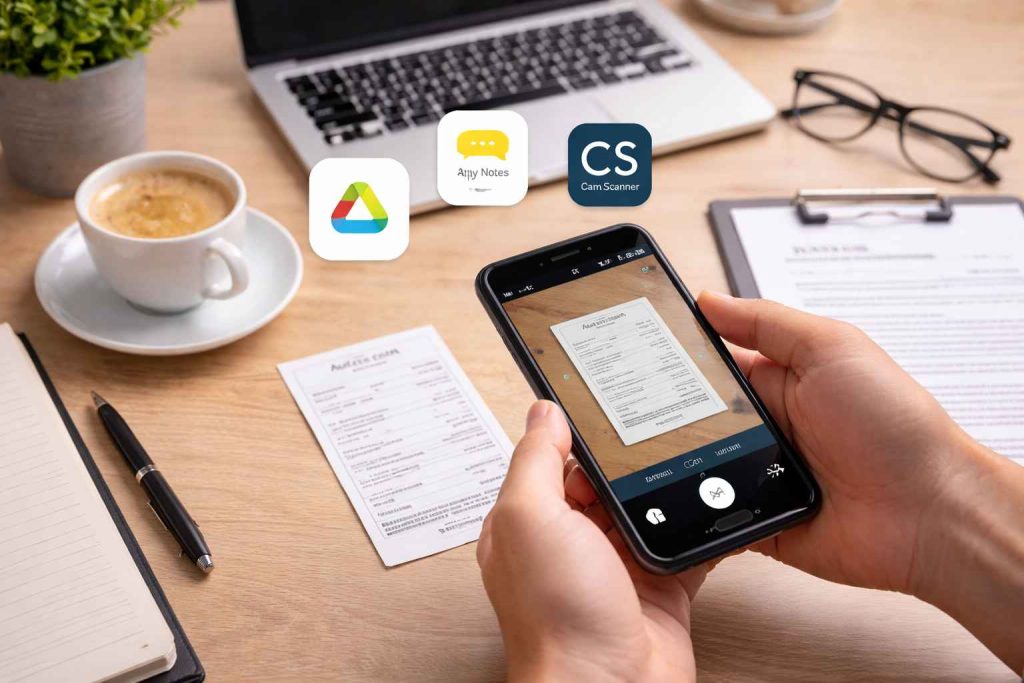
Escanear con el móvil es más sencillo de lo que parece. Básicamente, utilizas la cámara del celular para capturar el documento y procesarlo como un escaneo real, no solo una foto borrosa.
La diferencia entre una foto simple y un escaneo radica en el procesamiento: un escaneo corrige ángulos, mejora el contraste y elimina fondos innecesarios, convirtiendo la imagen en un archivo profesional.
Puedes optar por herramientas integradas en el dispositivo o apps de terceros. Las integradas, como en Android o iPhone, no requieren descargas extras y son ideales para escanear con el móvil de forma rápida.
Para empezar, coloca el documento en una superficie plana con buena iluminación. Abre la app correspondiente y apunta la cámara. El software detectará los bordes automáticamente.
Si prefieres apps, opciones como Adobe Scan o CamScanner ofrecen funciones avanzadas, pero las gratuitas integradas suelen bastar para usos cotidianos.
Recuerda que escanear con el móvil permite convertir la imagen a PDF, facilitando el envío por correo o almacenamiento en la nube.
Escanear con el móvil Android
En dispositivos Android, escanear con el móvil es accesible gracias a apps nativas y servicios como Google Drive.
Primero, usa la app de cámara predeterminada. Algunos modelos detectan documentos automáticamente, pero para un escaneo preciso, recurre a Google Drive.
Para escanear con el móvil Android usando Drive:
- Abre la app Google Drive.
- Pulsa el botón “+” y selecciona “Escanear”.
- Apunta la cámara al documento; el app ajustará bordes y capturará.
- Edita si es necesario y guarda como PDF.
Esto convierte la imagen a PDF automáticamente, ideal para digitalizar documentos como contratos o facturas.
Consejos de calidad: Evita sombras, usa luz natural y mantén el móvil estable. Si la imagen sale borrosa, ajusta el enfoque manualmente.
Para usuarios avanzados, apps como Microsoft Lens ofrecen OCR, reconociendo texto en español para editarlo luego.
Escanear con el móvil Android gratis es posible sin apps extras, pero Drive eleva la calidad.
Escanear con el móvil iPhone
Los iPhone facilitan escanear con el móvil mediante apps integradas como Notas o Archivos.
En la app Notas:
- Crea una nueva nota.
- Pulsa el icono de cámara y elige “Escanear documentos”.
- Coloca el documento en el marco; el iPhone capturará automáticamente.
- Ajusta bordes y guarda como PDF.
Esto permite escanear con el móvil iPhone sin complicaciones, convirtiendo múltiples páginas en un solo archivo.
En Archivos, similar proceso: accede desde iCloud Drive y escanea directamente.
Para enviar por correo, comparte el PDF desde la app.
Ventajas: Alta calidad de imagen y integración con iCloud para almacenamiento en la nube.
Si necesitas OCR, apps como Scanner Pro lo agregan, pero el método nativo es suficiente para escanear con el móvil gratis.
Como escanear desde el celular Samsung
Samsung ofrece herramientas integradas para escanear con el móvil, optimizadas en su interfaz One UI.
Abre la app Cámara y selecciona el modo “Escáner de documentos” si está disponible en tu modelo.
De lo contrario, usa la Galería:
- Toma una foto del documento.
- En edición, selecciona “Escanear documento” para ajustar bordes y convertir.
Opciones avanzadas incluyen corrección de perspectiva y mejora de texto.
Para escanear con el móvil Samsung a PDF, exporta directamente desde la app.
Ajusta bordes manualmente si el automático falla, especialmente en documentos arrugados.
Este método es ideal para usuarios en México o España con Galaxy, permitiendo escaneo gratuito sin apps externas.
Escanear con el móvil Xiaomi
Xiaomi, con MIUI o HyperOS, incluye un escáner móvil en su app de cámara o herramientas.
Para escanear con el móvil Xiaomi:
- Abre la Cámara.
- Selecciona “Documentos” o “Escáner”.
- Apunta y captura; ajusta bordes.
- Guarda como PDF o imagen.
Paso a paso detallado:
- Enciende el flash si hay poca luz.
- Usa el modo multipágina para contratos largos.
Exportar a PDF es sencillo, con opciones para calidad alta.
Si no aparece, descarga la app Escáner de Xiaomi desde la tienda.
Escanear con el móvil Xiaomi gratis aprovecha hardware como cámaras de alta resolución para resultados nítidos.
Escanear con el móvil a PDF gratis
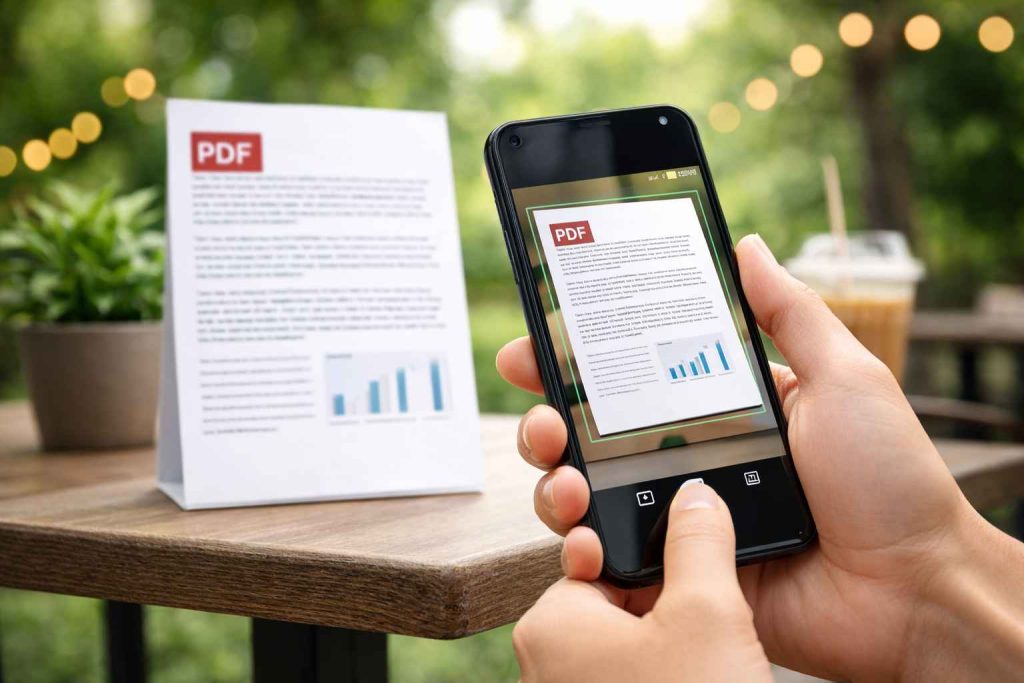
Convertir un escaneo a PDF es clave al escanear con el móvil, y se puede hacer gratis.
En la mayoría de métodos integrados, la conversión es automática: el app genera el PDF al guardar.
Ajustes de calidad: Elige resolución media para archivos livianos, alta para detalles finos.
Formatos compatibles incluyen JPEG para imágenes, pero PDF es ideal para documentos como DNI o cédulas.
Para escanear con el móvil a PDF gratis, usa Google Drive en Android o Notas en iPhone.
Si usas apps externas, verifica que no agreguen marcas de agua en la versión gratuita.
Este proceso asegura que el archivo sea editable y compartible.
Escanear con el móvil online
Para escanear con el móvil online, recurre a herramientas web como Smallpdf o ILovePDF.
Ventajas: No requieren instalación, accesibles desde cualquier navegador.
Proceso: Toma una foto con la cámara del celular, sube a la web y convierte a PDF.
Riesgos de privacidad: Evita subir documentos sensibles, ya que podrían almacenarse en servidores externos.
Usa esta opción cuando no tienes apps instaladas o para escaneo rápido en computadoras públicas.
Escanear con el móvil online gratis es práctico, pero prioriza métodos offline para seguridad.
Google Drive escanear – Método más práctico
Google Drive es ideal para escanear con el móvil, especialmente en Android.
Paso a paso:
- Abre Drive.
- Pulsa “+” > “Escanear”.
- Activa la cámara y captura.
- Ajusta y guarda en la nube.
Compartir: Envía el enlace por correo o descarga.
Este método integra OCR básico, reconociendo texto para búsquedas.
Para iPhone, instala Drive y sigue igual.
Google Drive escanear es gratuito y sincroniza con tu cuenta.
¿Cómo escanear un documento con el móvil sin aplicación?
Escanear con el móvil sin aplicación es posible utilizando únicamente la cámara del dispositivo. Primero, toma una foto clara del documento asegurándote de que haya buena iluminación y el texto sea legible. Luego, puedes usar editores integrados para recortar la imagen y mejorar el contraste.
Sin embargo, este método tiene limitaciones, ya que no ajusta los bordes automáticamente y la calidad puede ser inferior en comparación con apps especializadas. Para convertir el archivo a PDF, puedes subir la imagen a un convertidor online como JPG to PDF.
La calidad final dependerá en gran medida de la iluminación, por lo que también puedes apoyarte en herramientas como Google Fotos para mejorar la imagen. En resumen, este método es básico pero efectivo para escanear con el móvil de forma gratuita.
Como escanear una Cédula desde el celular
Para escanear una cédula con el móvil, es importante usar ajustes de alta resolución para obtener una imagen clara y legible. Coloca la cédula sobre una superficie plana y asegúrate de evitar reflejos o sombras que puedan afectar la calidad del escaneo. En cuanto a la seguridad, evita subir documentos a aplicaciones poco confiables y opta por herramientas integradas o reconocidas.
Además, en países como México o España, los escaneos digitales suelen ser válidos para muchos trámites en línea. En resumen, escanear una cédula a PDF desde el móvil facilita el envío de documentos y agiliza gestiones, siempre que se haga con buena calidad y precaución.
| Método | Método integrado | Convierte a PDF automáticamente | Permite OCR | Requiere internet | Nivel de calidad | Recomendado para |
| Android (Cámara/Drive) | Sí | Sí | Parcial (con apps) | No/Sí para Drive | Alto | Usuarios cotidianos, trabajo remoto |
| iPhone (Notas/Archivos) | Sí | Sí | No nativo | No | Muy alto | Profesionales, académicos |
| Google Drive | No (app requerida) | Sí | Sí básico | Sí | Alto | Almacenamiento en nube, compartir |
| Apps externas (e.g., CamScanner) | No | Sí | Sí avanzado | Opcional | Variable | Escaneos masivos, OCR preciso |
Soluciones a problemas comunes al escanear con el móvil
Estos consejos resuelven la mayoría de los problemas al escanear con el móvil. Primero, asegúrate de que la cámara esté limpia y enfocada correctamente para obtener una imagen nítida. Segundo, utiliza buena iluminación y evita sombras que puedan dificultar la lectura del documento. Tercero, revisa que la aplicación de escaneo esté actualizada y configurada según tus necesidades. Por último, guarda los archivos en un formato compatible y organiza tus documentos para acceder fácilmente a ellos más tarde. Siguiendo estas recomendaciones, podrás escanear de manera rápida y eficiente, evitando errores comunes.
Contexto moderno: Escanear con el móvil en la era digital
En el trabajo remoto, escanear con el móvil acelera trámites, como firmas digitales y gestión de documentos.
- Digitalización de documentos: DNI o contratos digitalizados evitan visitas presenciales.
- Protección de datos: Usa encriptación en la nube, como Google Drive, para mayor seguridad.
- Riesgos de apps gratuitas: Algunas apps pueden recopilar datos; elige siempre las mejor valoradas.
- Seguridad al subir archivos: Borra los documentos después de usarlos.
Escanear con el móvil promueve la eficiencia, pero siempre con precaución y buenas prácticas de seguridad.
Conclusión: Domina el arte de escanear con el móvil
Escanear con el móvil transforma tu celular en un escáner portátil, facilitando trámites como facturas, contratos o DNI de forma rápida y eficiente, especialmente en países como México o España. Ya sea que utilices Google Drive por su simplicidad, CamScanner para funciones avanzadas o la app Notas en iPhone, existen opciones para cada tipo de usuario.
En la mayoría de los casos, las herramientas gratuitas son suficientes, aunque las versiones premium ofrecen OCR más potente y edición avanzada. Eso sí, la seguridad y privacidad deben ser siempre una prioridad: revisa permisos y evita aplicaciones poco confiables.
En definitiva, digitalizar documentos desde tu móvil no solo ahorra tiempo, sino que simplifica tu vida diaria. Empieza hoy con una opción sencilla como Google Drive y aprovecha todas las ventajas de escanear con el móvil.
Preguntas frecuentes (FAQ)

Malina Diego – Sobre la Autora
Malina Diego es autora y especialista en contenidos tecnológicos con experiencia práctica demostrada en la creación de artículos técnicos, guías prácticas y tutoriales educativos basados en el uso real de la tecnología de consumo.
Se especializa en Android, aplicaciones móviles, software y soluciones digitales, enfocando su trabajo en analizar, probar y explicar herramientas tecnológicas de manera clara, práctica y accesible.
Su enfoque pone énfasis en la usabilidad, la resolución eficiente de problemas comunes y la optimización del rendimiento de los dispositivos, con el objetivo de ayudar a los usuarios a comprender y aplicar soluciones prácticas sin necesidad de conocimientos técnicos avanzados.
El trabajo de Malina está diseñado para ofrecer información precisa, útil y confiable a quienes navegan por el mundo tecnológico actual.