

Fastboot Mode: Qué es, Qué Significa y Cómo Salir en Android [2026]

El fastboot mode es uno de los estados más comunes —y a la vez más confusos— que puede aparecer en un teléfono Android. Muchos usuarios se encuentran con este modo de forma inesperada tras una actualización fallida, un reinicio forzado o simplemente al presionar una combinación de botones sin querer. Al ver la palabra “Fastboot” en pantalla, es normal pensar que el celular está dañado o que se han perdido los datos.
En realidad, el fastboot mode no es un error, sino una función avanzada diseñada para mantenimiento y reparación del sistema. Es especialmente frecuente en dispositivos Motorola, Xiaomi, Redmi, Nokia y Lenovo, donde este modo aparece de forma más visible que en otras marcas.
En esta guía completa y actualizada aprenderás qué es el fastboot mode, qué significa en español, cómo salir paso a paso, cuánto tiempo dura, cuándo usarlo, cómo se diferencia del modo Recovery, y qué cambia en las versiones recientes de Android — todo explicado de forma clara, segura y práctica.
Resumen Rápido sobre Fastboot Mode
El fastboot mode en Android es un modo técnico que permite interactuar con el sistema sin iniciar completamente el sistema operativo. No es un virus ni un fallo grave, y en la mayoría de los casos se puede salir fácilmente.
Puntos clave que debes conocer:
- No borra datos automáticamente.
- Es una herramienta oficial de Android.
- Permite reparar teléfonos que no arrancan.
- Se usa tanto por técnicos como por usuarios avanzados.
- Cada fabricante lo implementa con pequeñas diferencias.
Comprender este modo te permitirá evitar errores comunes, como restablecer el dispositivo innecesariamente o pensar que el móvil está “muerto” cuando en realidad tiene solución.
¿Qué es el Fastboot Mode?

El fastboot mode es un modo de arranque especial del sistema Android que permite enviar comandos directamente al dispositivo antes de que Android se inicie. Forma parte del ecosistema oficial de herramientas de Android y se utiliza principalmente para tareas de bajo nivel relacionadas con el sistema.
A diferencia del modo normal, en fastboot el teléfono:
- No carga la interfaz de Android.
- No inicia aplicaciones.
- Permite modificar particiones del sistema.
Este modo es especialmente útil cuando el sistema operativo:
- No arranca correctamente.
- Está corrupto.
- Entra en bucles de reinicio.
- Se queda atascado en el logo del fabricante.
Desde fastboot se pueden realizar acciones como flashear una ROM oficial, reinstalar el sistema, desbloquear el bootloader o simplemente reiniciar el dispositivo de forma forzada cuando no responde.
Fastboot Mode: significado en español
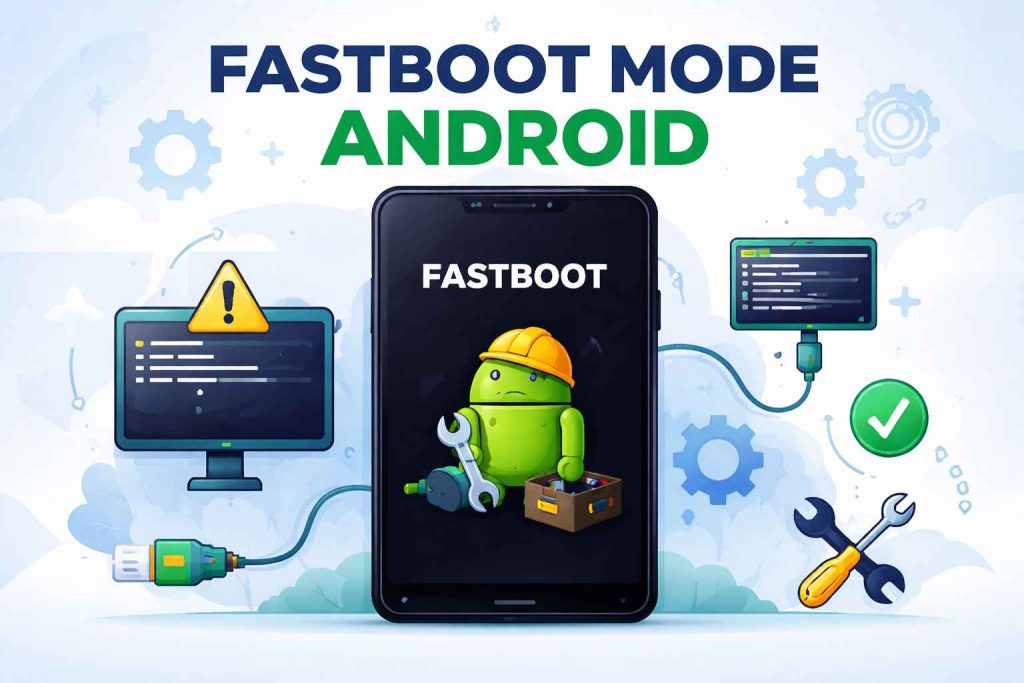
Si buscas “fastboot mode qué significa”, la traducción literal es “modo de arranque rápido”. Sin embargo, su significado real va más allá de la traducción.
En español, el fastboot mode se refiere a un estado técnico del dispositivo Android que permite realizar tareas de mantenimiento sin cargar el sistema operativo completo. Es decir, el teléfono arranca solo lo mínimo necesario para aceptar comandos básicos.
Por eso, cuando ves “fastboot mode” en pantalla:
- No significa que el celular esté roto.
- No indica pérdida automática de datos.
- No es un modo exclusivo de desarrolladores.
Es simplemente una herramienta de control del sistema, pensada para reparación, diagnóstico y recuperación del dispositivo.
¿Qué pasa si activo el modo Fastboot?

Activar el fastboot mode por sí solo no causa ningún daño al teléfono. El dispositivo entra en un estado seguro en el que espera instrucciones del usuario. Mientras no ejecutes comandos ni flashees archivos, no hay riesgo alguno.
Los problemas pueden aparecer solo si:
- Se flashea un archivo incorrecto.
- Se desbloquea el bootloader sin respaldo.
- Se interrumpe un proceso crítico.
En la práctica, miles de teléfonos entran en fastboot cada día por accidente, y salen sin ningún problema con un simple reinicio. Por eso, lo más importante es no entrar en pánico y seguir los pasos correctos para salir del modo.
¿Cuánto tiempo dura el Fastboot Mode?

Una de las dudas más comunes es cuánto dura el fastboot mode. La respuesta es simple: no tiene un tiempo límite.
El teléfono permanecerá en fastboot hasta que:
- El usuario lo reinicie manualmente.
- Se ejecute un comando desde una PC.
- Se apague completamente por batería.
Aunque el consumo de energía es bajo, no es recomendable dejar el móvil en este modo durante horas o días. Salir del fastboot garantiza que el sistema vuelva a su estado normal y evita confusiones futuras.tema vuelva a su estado normal y evita confusiones futuras.

Guía Paso a Paso para Salir del Fastboot Mode
Salir del fastboot mode es más sencillo de lo que parece. En la mayoría de los casos, no necesitas computadora ni conocimientos técnicos. Sigue estos pasos en orden — empieza por el primero y avanza solo si no funciona:
Paso 1: Identifica el estado del dispositivo. Confirma que tu dispositivo está en modo fastboot observando la pantalla, que suele mostrar la palabra “Fastboot” o “Fastboot mode” junto con el logotipo del fabricante.
Paso 2: Intenta un reinicio forzado con el botón de encendido. Mantén presionado el botón de encendido durante 10 a 20 segundos, hasta que el teléfono se apague o se reinicie automáticamente. Es el método más efectivo y seguro, y funciona en la mayoría de dispositivos Android.
Paso 3: Prueba la combinación de botones físicos. Si el paso anterior no funciona, mantén presionado Volumen abajo + Encendido al mismo tiempo durante varios segundos. En muchos modelos, esta combinación fuerza la salida del modo. Suelta los botones en cuanto aparezca el logo de Android.
Paso 4: Usa el comando Fastboot desde una PC. Si el teléfono responde a comandos y está conectado por USB, conéctalo a una computadora y ejecuta:
fastboot rebootEste método es ideal cuando los botones físicos no funcionan o el dispositivo no responde a ellos.
Paso 5: Deja que la batería se agote como último recurso. Si ningún método anterior funciona, deja que el dispositivo se descargue por completo. Luego cárgalo y enciéndelo normalmente — al arrancar de nuevo, debería iniciar en modo normal.
Paso 6: Verifica el sistema tras salir del modo. Una vez que el dispositivo salga del fastboot, asegúrate de que arranca correctamente y no vuelve a entrar en el mismo modo. Si esto ocurre repetidamente, puede indicar un problema de software o hardware que requiere revisión técnica.
Fastboot Mode en Diferentes Marcas
Cada fabricante puede tener una ligera variación en cómo acceder o salir del modo fastboot.
| Marca | Cómo entrar | Cómo salir | Notas adicionales |
|---|---|---|---|
| Motorola | Volumen abajo + Encendido | Encendido largo o comando fastboot reboot | Usa interfaz visual con opciones como START, RECOVERY, FACTORY |
| Xiaomi / Redmi | Volumen abajo + Encendido | Encendido largo o MiFlash | Muestra el conejo de MIUI “reparando” Android |
| Nokia | Volumen abajo + Encendido | Comando fastboot reboot | Compatible con Nokia OST y herramientas de Android One |
| Lenovo | Volumen abajo + Encendido (varía según modelo) | Encendido largo o software QFIL | Requiere software específico para flashear |
| Samsung | Rara vez usa “fastboot” — su equivalente es Download Mode (Volumen abajo + Encendido, o Bixby + Volumen abajo + Encendido según el modelo) | Encendido largo o adb reboot desde PC | Samsung usa Odin en lugar de comandos fastboot estándar |
Fastboot Mode vs. Recovery Mode: ¿Cuál es la Diferencia?
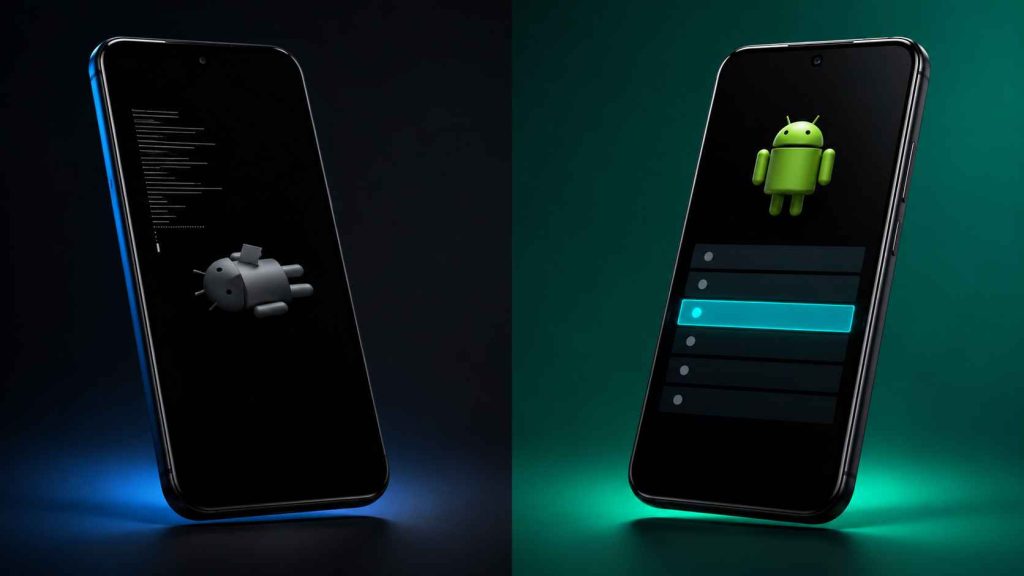
Es común confundir estos dos modos, ya que ambos aparecen fuera de la interfaz normal de Android y suelen activarse con combinaciones de botones similares. Sin embargo, cumplen funciones distintas:
- Fastboot mode: permite enviar comandos de bajo nivel desde una computadora (flashear particiones, desbloquear el bootloader, reinstalar el sistema). No tiene menú de opciones táctil; se controla principalmente por comandos.
- Recovery mode: ofrece un menú navegable con opciones como “Wipe data/factory reset”, “Apply update from ADB” o “Mount system”. Se usa para restablecer de fábrica, aplicar actualizaciones manuales o borrar la caché.
En resumen: si tu pantalla muestra un menú con opciones que puedes navegar con los botones de volumen, estás en Recovery. Si solo ves texto técnico y el dispositivo espera comandos de una PC, estás en Fastboot.
¿Cuándo Deberías Usar Fastboot Mode?
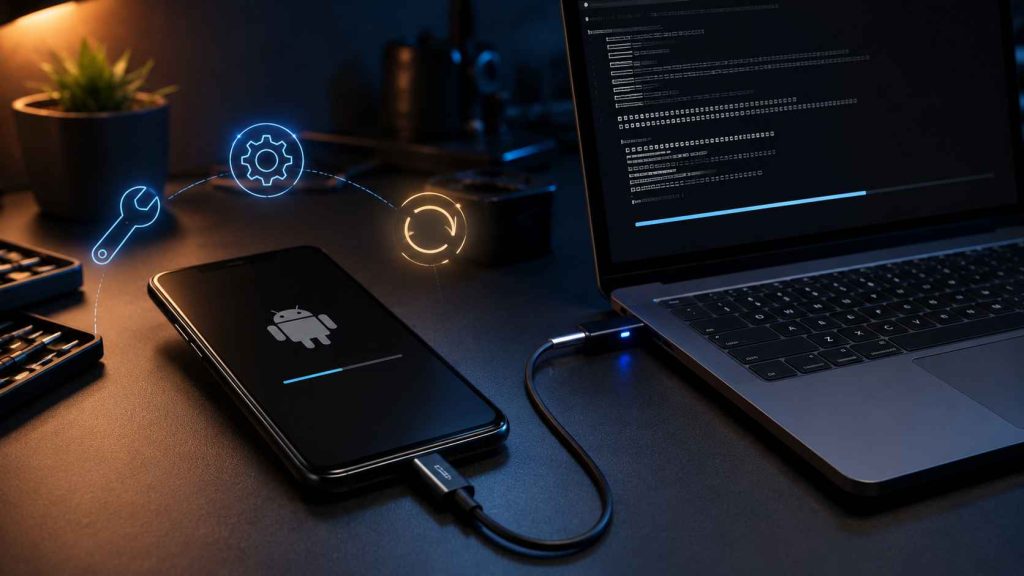
El fastboot mode no es para uso diario. Está pensado para situaciones específicas como:
- Android no inicia.
- El sistema está dañado.
- Instalación o recuperación del firmware.
- Reparaciones avanzadas.
- Desbloqueo intencional del bootloader para instalar una ROM personalizada (uso avanzado, generalmente por desarrolladores o usuarios experimentados).
Si no estás seguro de lo que haces, no ejecutes comandos y limita su uso a reiniciar el dispositivo.
Cómo Entrar a Fastboot Mode Intencionalmente
Algunos usuarios avanzados —como desarrolladores o quienes quieren instalar una ROM personalizada— necesitan entrar a fastboot mode a propósito, no por accidente. Los pasos generales son:
- Activa las Opciones de desarrollador en Ajustes (tocando 7 veces el número de compilación).
- Dentro de Opciones de desarrollador, activa la Depuración USB.
- Apaga el teléfono por completo.
- Mantén presionada la combinación específica de tu marca (generalmente Volumen abajo + Encendido).
- Conecta el dispositivo a una PC con las herramientas ADB/Fastboot instaladas para verificar la conexión con el comando
fastboot devices.
Importante: desbloquear el bootloader desde fastboot normalmente borra todos los datos del dispositivo como medida de seguridad. Haz siempre una copia de respaldo antes de continuar.
Qué Hacer si Ningún Método Funciona (Solución de Problemas)
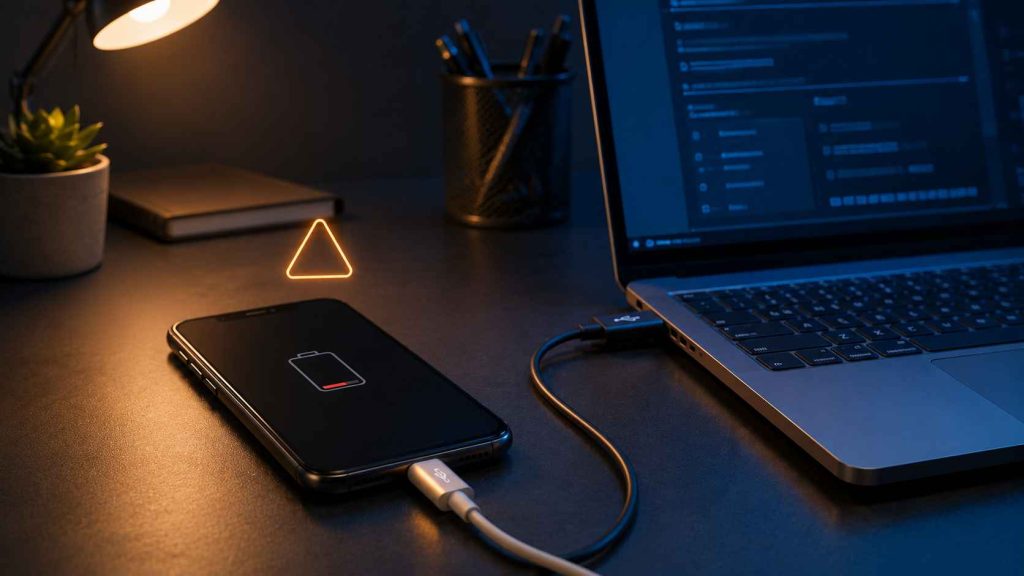
Si seguiste todos los pasos anteriores y el teléfono sigue atascado en fastboot mode, prueba lo siguiente:
El dispositivo no responde a ningún botón: Verifica que la batería no esté completamente agotada — conéctalo al cargador durante al menos 30 minutos antes de intentar de nuevo.
La PC no detecta el dispositivo en modo fastboot: Instala o actualiza los drivers USB específicos del fabricante (por ejemplo, los drivers de Motorola o Xiaomi), y prueba con un cable USB diferente.
El comando fastboot devices no muestra nada: Asegúrate de tener instaladas las Platform Tools de Android actualizadas y de haber habilitado la depuración USB antes de que el teléfono entrara en fastboot.
El teléfono vuelve a entrar en fastboot después de reiniciar: Esto puede indicar un problema de software más profundo (una actualización corrupta o una partición dañada) o, en menos casos, un problema de hardware en los botones físicos. Si el problema persiste, es recomendable llevarlo a un servicio técnico autorizado.
Fastboot Mode en Android 14, 15 y 16 (2025–2026)
Las versiones recientes de Android han reforzado la seguridad del fastboot para evitar manipulaciones accidentales.
Novedades clave:
- Mayor protección del bootloader.
- Confirmaciones obligatorias en pantalla.
- Restricciones al flasheo no autorizado.
- Mejor detección de errores del sistema.
Qué debes tener en cuenta ahora:
- El desbloqueo del bootloader borra datos, ya que Android lo hace como medida de seguridad para evitar accesos no autorizados a información personal.
- Xiaomi y Redmi requieren cuenta vinculada y, en algunos casos, un período de espera antes de autorizar el desbloqueo.
- Algunos modelos exigen confirmación manual con botones físicos, en lugar de aceptar comandos automáticos.
Estas medidas buscan proteger al usuario, no complicar el proceso.
Tabla Comparativa: Fastboot Mode Según La Marca
| Marca | Cómo entrar | Cómo salir | Notas adicionales |
|---|---|---|---|
| Motorola | Volumen abajo + Encendido | Encendido largo o comando fastboot reboot | Muestra texto blanco con opciones como START, RECOVERY, FACTORY |
| Xiaomi / Redmi | Volumen abajo + Encendido | Presionar largo Encendido o usar MiFlash | Conejo de MIUI en pantalla |
| Nokia | Volumen abajo + Encendido | Comando fastboot reboot | Compatible con herramientas Nokia OST y Android One |
| Lenovo | Variado según modelo | Encendido largo o software QFIL | Requiere software específico para flashear |
| Samsung | Rara vez usa “fastboot” — su equivalente es Download Mode (Volumen abajo + Encendido, o Bixby + Volumen abajo + Encendido según el modelo) | Encendido largo o adb reboot desde PC | Usa Odin en lugar de comandos fastboot estándar |
¿Cuándo Deberías Usar Fastboot Mode?
Salir del fastboot mode es más sencillo de lo que parece. En la mayoría de los casos, no necesitas computadora ni conocimientos técnicos. Sigue estos pasos en orden — avanza al siguiente solo si el anterior no funciona:
Paso 1: Identifica el estado del dispositivo.
Confirma que tu dispositivo está en modo fastboot observando la pantalla, que suele mostrar “Fastboot” o “Fastboot mode” junto con el logotipo del fabricante.
Paso 2: Intenta un reinicio forzado con el botón de encendido.
Mantén presionado el botón de encendido durante 10 a 20 segundos, hasta que el teléfono se apague o se reinicie automáticamente.
Paso 3: Prueba la combinación de botones físicos.
Si el paso anterior no funciona, mantén presionado Volumen abajo + Encendido (o Volumen arriba + Encendido, según el modelo) durante varios segundos. Suelta los botones en cuanto aparezca el logo de Android.
Paso 4: Usa el comando Fastboot desde una PC.
Conecta el dispositivo a una computadora y ejecuta fastboot reboot. Ideal cuando los botones físicos no responden.
Paso 5: Deja que la batería se agote como último recurso.
Si nada de lo anterior funciona, deja que el dispositivo se descargue por completo, luego cárgalo y enciéndelo normalmente.
Paso 6: Verifica el sistema tras salir del modo.
Confirma que el dispositivo arranca correctamente y no vuelve a entrar en fastboot. Si el problema persiste, puede requerir revisión técnica.
Conclusión
El fastboot mode en Android no es un error ni un fallo grave, sino una herramienta poderosa que, bien entendida, puede salvar tu teléfono. Saber qué es, qué significa, cómo salir, cómo se diferencia del modo Recovery y cuándo usarlo te da control total sobre la situación.
Con esta guía actualizada, tienes toda la información necesaria para actuar con seguridad, evitar errores y resolver el problema correctamente en Motorola, Xiaomi, Redmi, Nokia, Lenovo y Samsung. Si quieres profundizar en el funcionamiento técnico de fastboot directamente desde la fuente, puedes consultar la documentación oficial de Android sobre fastbootd en el Android Open Source Project.
Preguntas Frecuentes (FAQs)

Malina Diego – Sobre la Autora
Malina Diego es autora y especialista en contenidos tecnológicos con experiencia práctica demostrada en la creación de artículos técnicos, guías prácticas y tutoriales educativos basados en el uso real de la tecnología de consumo.
Se especializa en Android, aplicaciones móviles, software y soluciones digitales, enfocando su trabajo en analizar, probar y explicar herramientas tecnológicas de manera clara, práctica y accesible.
Su enfoque pone énfasis en la usabilidad, la resolución eficiente de problemas comunes y la optimización del rendimiento de los dispositivos, con el objetivo de ayudar a los usuarios a comprender y aplicar soluciones prácticas sin necesidad de conocimientos técnicos avanzados. El trabajo de Malina está diseñado para ofrecer información precisa, útil y confiable a quienes navegan por el mundo tecnológico actual.