
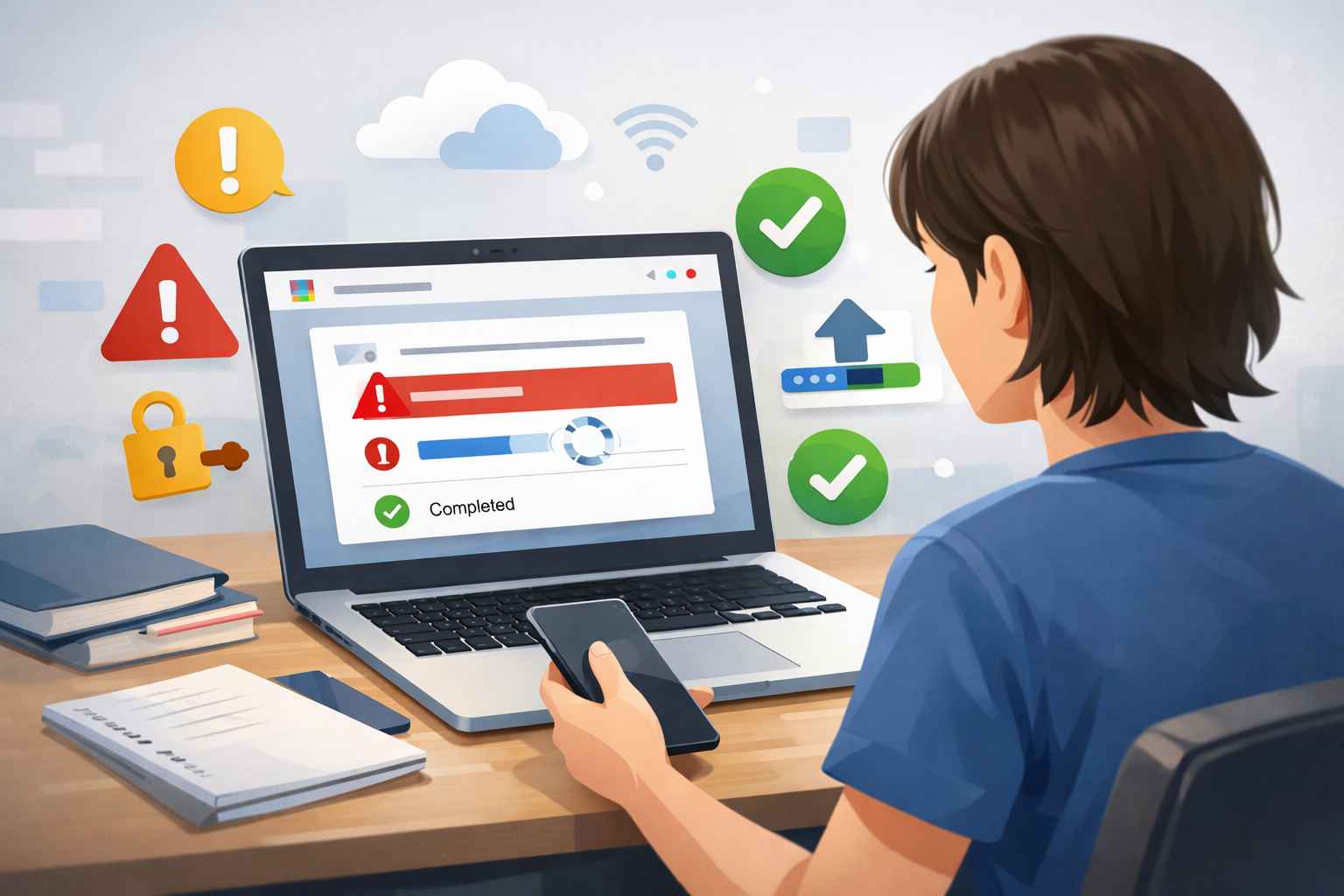
Resolución de Problemas Comunes de AccesoY Envío en Google Classroom
La tecnología da forma a cómo aprendemos todos los días, pero pequeños problemas pueden interrumpir rápidamente una rutina de estudio sin contratiempos. Muchos estudiantes abren Google Classroom esperando un acceso inmediato, solo para descubrir errores inesperados al intentar unirse a una clase o enviar sus tareas. Estas interrupciones a menudo resultan estresantes porque los estudiantes dependen de la aplicación para mantenerse organizados y comunicarse con los profesores.
Entender por qué ocurren estos problemas y aprender soluciones simples puede hacer que el aprendizaje diario sea mucho más fácil y menos frustrante. En este artículo, repasaremos los problemas más comunes de acceso y envío y mostraremos pasos prácticos para resolverlos.

Problemas de Acceso: Unirse a Clases E Iniciar Sesión
Problemas Para Descargar O Instalar la Aplicación Google Classroom
Cuando los estudiantes no pueden descargar o instalar la aplicación de Google Classroom, el problema puede deberse a límites de almacenamiento, software desactualizado o permisos faltantes en el dispositivo.
Un simple reinicio a menudo refresca los recursos del sistema y permite que la instalación continúe sin problemas. Algunos usuarios también experimentan errores porque no han iniciado sesión en una tienda de aplicaciones compatible, o la configuración de su dispositivo bloquea instalaciones desconocidas.
En muchos escenarios cotidianos, muchos estudiantes mencionan que simplemente eligen Tener Google Classroom en Huawei cuando su computadora portátil no está disponible, lo que les permite acceder a su trabajo de curso en cualquier momento y lugar.
Problemas Para Descargar O Instalar la Aplicación Google Classroom
Cuando Google Classroom muestra un mensaje de “Código de clase no válido”, a menudo significa una de dos cosas: el maestro ha proporcionado un código para un dominio diferente o el estudiante ha escrito incorrectamente los caracteres. Verificar cuidadosamente las letras minúsculas y mayúsculas resuelve el problema más a menudo de lo esperado.
Otra fuente de frustración es usar la cuenta de Google incorrecta, especialmente para aquellos que gestionan por separado inicios de sesión escolares y personales en un solo dispositivo. Cambiar de cuenta en el menú de la aplicación generalmente soluciona el problema rápidamente.
Para las familias que comparten dispositivos en casa, cerrar sesión en todas las cuentas e iniciar sesión nuevamente con las credenciales escolares correctas ayuda a restaurar el acceso. Estas soluciones destacan que pequeños desajustes en el inicio de sesión pueden causar gran confusión, pero son sorprendentemente fáciles de arreglar.
Problemas de Entrega: Entregar Tareas
Falta Del Botón “Entregar” Y Fallos en la Aplicación
A veces, el botón “Entregar” desaparece, dejando a los estudiantes sin poder enviar su trabajo incluso cuando la tarea está completa. Esto generalmente ocurre cuando el archivo no está adjunto correctamente o cuando la interfaz de la aplicación no se actualiza. Cerrar y volver a abrir la aplicación obliga a que se recarguen los detalles de la tarea, haciendo que el botón desaparecido reaparezca.
Otro caso común es editar un documento fuera de Google Drive, lo que puede impedir que Classroom detecte que un archivo está listo. Al adjuntar el archivo nuevamente o convertirlo a través de Drive, la interfaz de envío funciona como se espera. Estos fallos cotidianos nos recuerdan que la aplicación se basa mucho en los documentos sincronizados para activar las opciones correctas.
El Archivo No Se Adjunta Ni Se Carga Desde Su Dispositivo
Subir archivos es una parte crucial del uso de Classroom, y los errores aquí pueden interrumpir incluso los mejores planes de estudio. Cuando los archivos no se suben, la causa suele ser un internet inestable o almacenamiento insuficiente para los archivos temporales en caché. Cambiar a una red Wi-Fi más fuerte o liberar espacio en el dispositivo resuelve muchos de estos problemas.
Los estudiantes también encuentran dificultades cuando el formato de archivo no es compatible, lo que les lleva a pensar erróneamente que la aplicación está fallando. Renombrar o convertir el archivo generalmente resuelve esto al instante.
Para aquellos que trabajan frecuentemente en dispositivos móviles, asegurar que la aplicación Classroom tenga permiso para acceder a fotos, carpetas y documentos es esencial para subidas sin problemas. Con estos pequeños ajustes, la subida se convierte en un proceso predecible y manejable.
Problemas de Visibilidad: “¿Dónde Está MI Trabajo?
El Profesor No Puede Ver El Trabajo Enviado (Aplicación vs. Web)
Ocasionalmente, los estudiantes envían con confianza sus tareas solo para que se les diga que el profesor no puede ver el archivo cargado. Esto a menudo sucede porque la aplicación y la interfaz web se sincronizan a diferentes velocidades, especialmente en redes inestables.
Actualizar la aplicación, volver a abrir la tarea o verificar la entrega en un navegador puede confirmar si el archivo está realmente cargado. A veces, el archivo se guarda solo localmente y nunca se sincroniza completamente con la nube. Presionar “Reenviar” después de reconectarse a Internet ayuda a garantizar que el profesor reciba la versión final. Los pequeños retrasos en la sincronización son normales, pero se corrigen fácilmente con estos simples pasos.
Errores de Permisos Y Uso Compartido de Archivos de Google Drive
Google Drive desempeña un papel central en cómo Classroom almacena y comparte tareas, por lo que las configuraciones de permisos pueden afectar la visibilidad. Si un estudiante restringe accidentalmente el archivo, el profesor puede no ser capaz de abrirlo incluso cuando la entrega aparece a tiempo. Abrir el archivo en Drive, comprobar las opciones de “Compartir” y establecer el acceso en “Cualquiera con el enlace” o permitir el dominio del profesor resuelve el problema de inmediato.
Los estudiantes también encuentran problemas cuando un archivo se coloca en una carpeta a la que Classroom no puede acceder. Mover el archivo a Mi Unidad restaura el acceso normal. Con solo unos pocos clics, los errores de permisos que antes parecían complicados se vuelven fáciles de entender y corregir.
Solución de Problemas Técnicos: Reparaciones Rápidas
Actualizar la Aplicación, Borrar la Caché Y Verificar El Wi-Fi
Muchos problemas en el aula se remontan a versiones de aplicaciones obsoletas o datos de caché dañados. Actualizar la aplicación proporciona los parches más recientes que manejan errores de inicio de sesión, problemas de carga y comportamiento inestable en la entrega. Borrar la caché de la aplicación libera datos antiguos que pueden estar interfiriendo con tareas actuales.
Cambiar a una red más confiable también ayuda, especialmente cuando Classroom tiene dificultades para cargar tareas. Reiniciar el dispositivo después de estos pasos a menudo proporciona una mejora inmediata. Estos hábitos de mantenimiento básicos brindan una forma confiable de prevenir interrupciones recurrentes.
Comprender Las Fechas de Vencimiento Y El Estado de ‘Devuelto’
A veces, los estudiantes creen que su entrega falló simplemente porque la tarea muestra etiquetas desconocidas como “Devuelto”, “Faltante” o “Borrador”. Un estado de “Devuelto” significa que el maestro ha revisado el trabajo y lo ha enviado de vuelta, posiblemente con sugerencias para mejorarlo. “Borrador” indica que el estudiante adjuntó un archivo, pero nunca presionó “Entregar”.
Conocer estas etiquetas reduce la ansiedad innecesaria y ayuda a los estudiantes a tomar el siguiente paso correcto. Al revisar la línea de tiempo de la tarea y verificar los comentarios del maestro, los alumnos obtienen claridad sobre lo que necesita acción.

Conclusión
Navegar por Google Classroom se vuelve más sencillo cuando entiendes las razones detrás de los errores comunes y aplicas soluciones prácticas. Pequeños ajustes—cambiar de cuenta, actualizar la aplicación, limpiar la caché o corregir los permisos de Drive—pueden restaurar el acceso y permitir entregas fluidas.
Con estas herramientas y hábitos, los estudiantes y docentes pueden reducir la frustración y concentrarse más en un aprendizaje significativo. Cuando sabes cómo gestionar estos problemas con confianza, tu aula digital se convierte en un espacio de progreso en lugar de estrés.