
Ubicación sin Nombre en Google Maps: Cómo Solucionarlo
Le pasa a millones de personas al mes: pides algo por Rappi o compartes tu ubicación por WhatsApp, y en vez de tu calle o colonia, Google Maps muestra un seco “ubicación sin nombre”. No es un error de tu teléfono. Es que, para Google, esa dirección todavía no existe en su base de datos.
Se puede arreglar. Lo que importa es hacerlo bien la primera vez, porque una contribución mal hecha puede tardar semanas o ser rechazada.
Respuesta rápida
Si solo quieres resolverlo ya: genera un Plus Code (mantén presionado el punto en Google Maps y copia el código que aparece abajo) y compártelo por WhatsApp o en la app de delivery. Funciona al instante, sin esperar aprobación.
Si quieres que tu dirección quede registrada permanentemente: ve a Contribuir → Añadir un lugar faltante, coloca el pin con precisión, agrega una foto y una referencia real, y envía. Según nuestra experiencia, la aprobación suele tardar de minutos a 72 horas en zonas urbanas, y hasta 1–3 semanas en zonas rurales, aunque Google no publica un tiempo garantizado.
¿Cuál es tu caso?
- “Necesito resolverlo en los próximos 5 minutos” → ve directo a Plus Codes.
- “Es mi casa y quiero que quede bien de forma permanente” → ve a Tu casa es diferente a un negocio y luego a Cómo solucionarlo en Android o iOS.
- “Ya lo intenté y me lo rechazaron” → ve a Qué hacer si te rechazan la contribución.
- “Lo aprobaron pero sigue sin aparecer” → ve a Ya me lo aprobaron, pero sigue sin aparecer.
- “El problema es que la calle entera no existe en el mapa” → ve a Si la calle completa no existe en el mapa.
- “Soy repartidor y no encuentro la dirección” → ve a Para repartidores y apps de delivery.
¿Por qué pasa esto?

Google Maps no adivina nada. Necesita que alguien confirme que en tal punto exacto hay una calle, casa o negocio con tal nombre: tú, un vecino, un repartidor, o el propio sistema de Street View. Si nadie ha subido esa información, el mapa deja el punto sin identificar.
No es solo un tema de comodidad. Una dirección sin nombre también puede retrasar a servicios de emergencia —ambulancias, bomberos, patrullas— que dependen del mismo mapa que usa tu app de delivery. Corregirla no solo te ahorra que se pierda un repartidor; también ayuda a que cualquier persona en esa dirección pueda ser encontrada cuando de verdad importa.
Pasa sobre todo en:
- Colonias y fraccionamientos recién construidos (muy común en Estado de México, Jalisco, Nuevo León)
- Urbanizaciones o polígonos residenciales nuevos en España
- Ranchos y zonas rurales que nunca se registraron oficialmente
- Calles que cambiaron de nombre o numeración y el sistema no se ha actualizado
- Edificios recién entregados, antes de que el catastro los registre
La inteligencia artificial que usa Google ahora para verificar contribuciones ayuda a que se aprueben más rápido, pero solo confirma información que alguien ya subió. No inventa direcciones de la nada. Si nadie ha aportado el dato, seguirá saliendo “sin nombre” indefinidamente, sin importar cuánto mejore la tecnología.
Cómo solucionarlo en Android
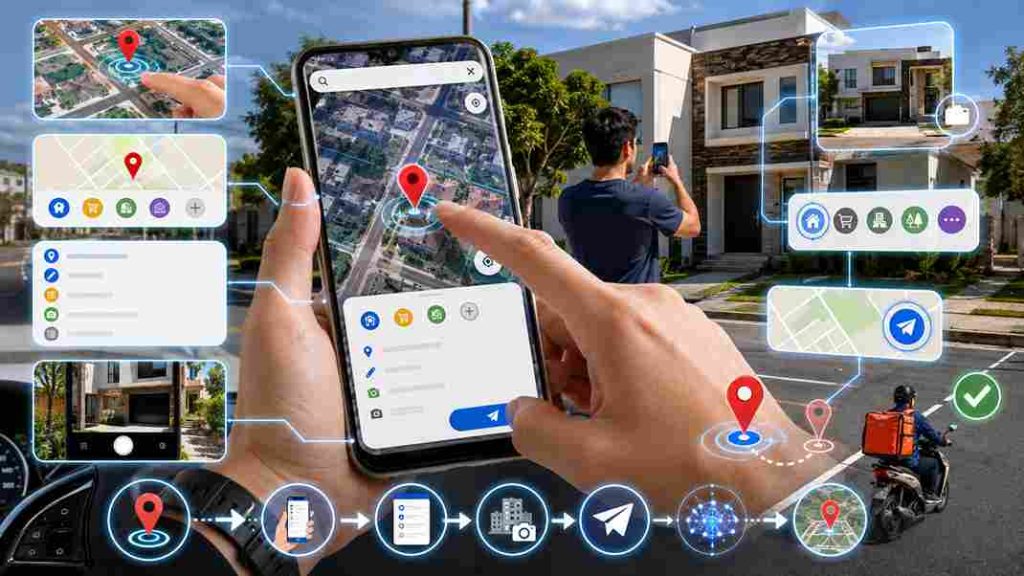
- Abre Google Maps y busca el punto exacto en el mapa.
- Mantén presionado sobre el lugar hasta que salga el pin rojo.
- Toca “Contribuir”, abajo de la pantalla.
- Elige “Añadir un lugar” o “Agregar lugar faltante”.
- Llena los datos: calle o nombre del lugar, número, colonia, código postal, y una referencia que cualquiera entienda (“a dos casas de la tienda Oxxo”).
- Selecciona la categoría correcta: casa, negocio, edificio, terreno.
- Sube una foto reciente de la fachada o entrada.
- Revisa y dale “Enviar”.
Un error frecuente: dejar el pin a 10 o 20 metros del punto real. Haz zoom al máximo antes de soltar el dedo; esa precisión de más suele ser la diferencia entre aprobación rápida y rechazo.
Cómo solucionarlo en iOS
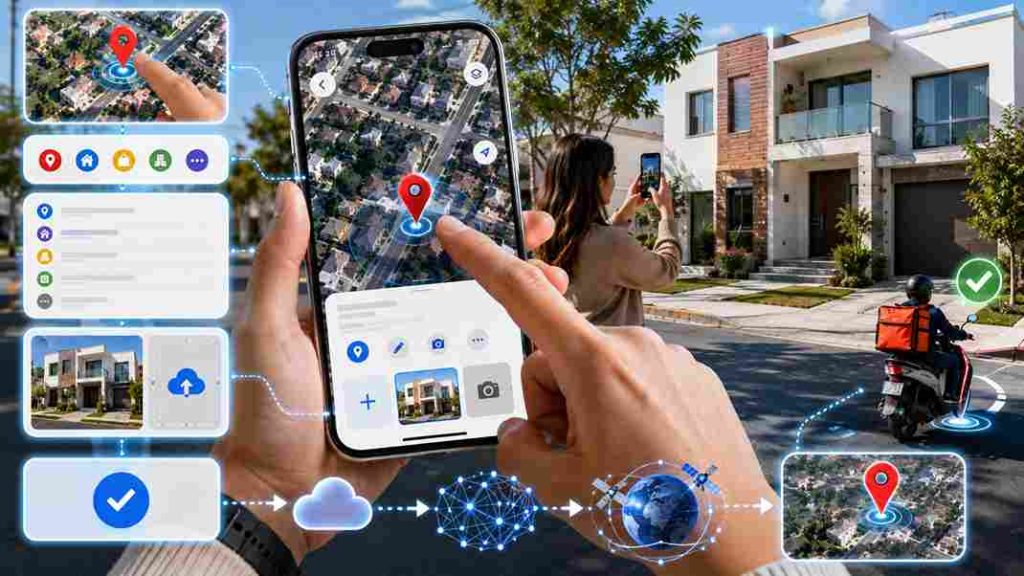
- Abre Google Maps y mantén presionado el punto exacto.
- Toca “Contribuir” en la tarjeta que sale abajo.
- Elige “Añadir un lugar”.
- Llena los mismos datos: dirección, colonia, código postal, referencias.
- Sube una foto.
- Dale “Enviar”.
Cómo solucionarlo desde la computadora
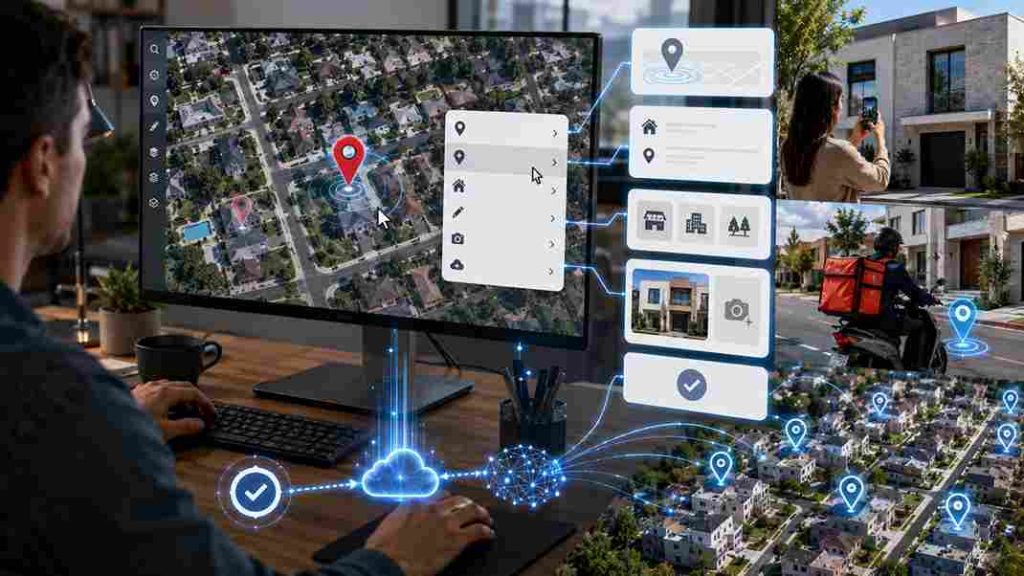
- Entra a maps.google.com con tu sesión iniciada.
- Clic derecho justo sobre el punto exacto.
- Selecciona “Añadir un lugar faltante”.
- Llena el formulario con la misma información.
- Sube una foto si tienes.
- Clic en “Enviar”.
Si vas a corregir varias direcciones seguidas —por ejemplo, si administras un fraccionamiento— la web te ahorra tiempo por el teclado físico. Pero Google suele procesar más rápido lo enviado desde el celular, porque cruza la información con el GPS en tiempo real.
Tu casa es diferente a un negocio
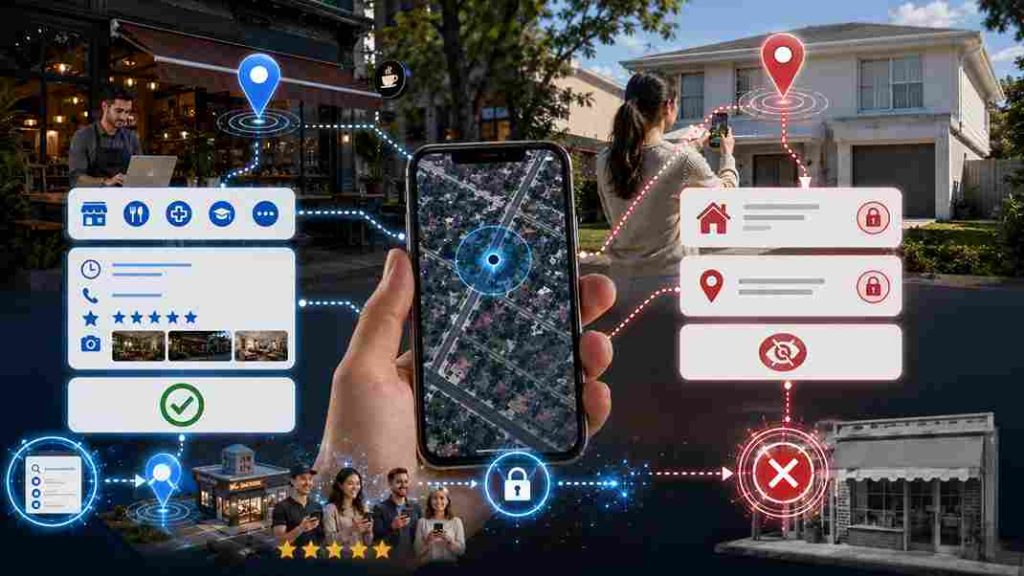
Esto causa muchos rechazos innecesarios y casi nadie lo explica bien: Google no trata igual a una casa que a un negocio.
- Negocio o lugar público (tienda, restaurante, consultorio, escuela): puedes agregar nombre, categoría, horario, teléfono y fotos. Aparece en búsquedas y se puede calificar.
- Tu casa: Google no te deja crear un “lugar” con nombre público, por tu propia privacidad. Solo puedes corregir la dirección (calle, número, colonia, código postal) o crear una etiqueta privada visible solo para ti.
Si intentas registrar tu casa como si fuera un negocio con nombre visible, lo más probable es que te lo rechacen. Lo que sí funciona: corregir bien la dirección y usar un Plus Code para compartirla en apps de delivery.
Consejos para que te lo aprueben más rápido
- Pon el pin exactamente donde es, no “más o menos”. Usa vista satélite si dudas.
- Usa referencias verificables: una tienda conocida, una escuela, una avenida principal. Nada de “la casa donde vivía mi tía”.
- Sube al menos una foto clara, tomada de día.
- No te saltes el código postal.
- Evita nombres inventados; Google los rechaza porque no los puede comprobar.
- Ten a la mano un recibo predial, escritura o placa de nomenclatura por si el sistema pide algo más.
- Si tienes dudas sobre el nombre oficial de tu calle o colonia, verifícalo en el sitio del INEGI (Instituto Nacional de Estadística y Geografía) antes de enviarlo; usar el nombre que coincide con registros oficiales reduce el riesgo de rechazo.
Checklist antes de enviar
Copia esta lista y revísala antes de dar “Enviar”:
- El pin está sobre el punto exacto, no aproximado
- Incluí calle o nombre del lugar
- Incluí número exterior
- Incluí colonia o urbanización completa
- Incluí código postal
- Agregué una referencia real y verificable (no inventada)
- Subí al menos una foto clara tomada de día
- Elegí la categoría correcta (casa, negocio, edificio, terreno)
- No dupliqué una contribución que ya existe en la misma zona
Comparativa de métodos

| Método | Velocidad de aprobación | Mejor para | Dificultad |
|---|---|---|---|
| Plus Code | Inmediata (no requiere aprobación) | Entregas, compartir ya mismo | Muy fácil |
| Añadir lugar faltante | Minutos a 72 horas | Casas, negocios, colonias nuevas | Fácil |
| Agregar ruta/calle faltante | 1 a 7 días | Calles o caminos completos | Media |
| Corregir dirección existente | Horas a 72 horas | Direcciones con errores menores | Fácil |
| Editar desde la web | Horas a 3 días | Correcciones múltiples o detalladas | Media |
Si la calle completa no existe en el mapa
- En Google Maps, ve a “Contribuir” → “Actualizar ruta” → “Ruta faltante”.
- Marca el inicio y el final de la calle, siguiendo el trazado real.
- Elige el tipo de vía: pavimentada, terracería, sendero.
- Escribe una descripción útil: “camino de acceso a 800 metros de la carretera principal”.
- Sube una foto si puedes.
- Envía y espera.
Una vez aprobada la ruta, agregar tu dirección sobre ella es más rápido, porque ya existe una vía reconocida donde ubicarla.
Qué hacer si te rechazan la contribución
Las tres razones más comunes:
- Ya existe algo parecido pendiente de revisión en la misma zona.
- Falta información: sin fotos, descripciones muy vagas.
- El pin está mal puesto, aunque sea por poco.
Para corregirlo:
- Espera al menos 48 horas antes de reintentar.
- Agrega 2 o 3 fotos claras: fachada, entrada, algo reconocible.
- Escribe una descripción específica: “casa color beige, segunda puerta después del Oxxo”, no “mi casa”.
- Vuelve a colocar el pin con zoom al máximo.
- Envía de nuevo desde “Contribuir”.
La mayoría se aprueba en el segundo o tercer intento una vez mejorada la información.
Ya me lo aprobaron, pero sigue sin aparecer
- Espera 24-48 horas más después de la aprobación.
- Borra la caché: Ajustes → Aplicaciones → Google Maps → Almacenamiento → Borrar caché.
- Actualiza la app.
- Mientras tanto, comparte tu Plus Code.
- Si después de una semana sigue igual, reenvía como “Editar lugar”.
Plus Codes: la solución mientras esperas

- Mantén presionado el punto exacto en Google Maps.
- Toca las coordenadas de abajo: ahí sale el Plus Code (ejemplo:
8Q5X+2J4 Ecatepec de Moreloso8CGV+2J4 Madrid). - Copia y comparte por WhatsApp o pégalo en las instrucciones de la app de delivery.
Ventajas frente a una dirección tradicional o coordenadas GPS:
- Corto, se puede dictar por teléfono sin equivocarse.
- Funciona sin internet una vez copiado.
- No depende de que la calle tenga nombre oficial.
- Lo reconocen Rappi, Uber Eats, DiDi Food, Glovo, Amazon.
- Puedes quitar los caracteres después del “+” para dar solo una zona aproximada, si no quieres compartir el punto exacto.
Para repartidores y apps de delivery
- Genera tu Plus Code.
- Pégalo en “instrucciones de entrega” o “notas para el repartidor”.
- Agrega una referencia corta: “casa blanca, dos pisos, junto al Oxxo” (México) o “portal azul, junto a la farmacia” (España).
- Manda una foto de la fachada por chat si la app lo permite.
Esto evita que le bajen la calificación al repartidor por algo que en realidad es culpa del mapa, no de él.
Para empresas y desarrolladores GIS: subir direcciones en lote
Si administras un catastro, una empresa de logística, una desarrolladora inmobiliaria o cualquier organización que necesita registrar muchas direcciones a la vez, no tiene sentido enviarlas una por una desde “Contribuir”. Google ofrece el programa Socios de Contenido de Google Maps, pensado exactamente para esto.
- Permite subir datos geográficos en lote, en formatos como Shapefile o GeoJSON.
- Está orientado a organizaciones con cobertura significativa de una zona (un fraccionamiento completo, una ruta de reparto, un catastro municipal).
- Requiere cumplir las políticas de contenido generado por usuarios de Google (no incluir datos sensibles ni violar la privacidad de terceros).
- Es distinto al proceso de “Añadir lugar faltante”: ese es para una dirección individual; este es para volumen.
Si tu caso es una sola dirección —tu casa, tu negocio— no necesitas este programa; usa el proceso normal descrito arriba.
Ejemplos por tipo de zona

Fraccionamiento nuevo (Estado de México): lo típico es que las entregas tarden extra los primeros meses después de mudarte, hasta que la dirección quede registrada. Combinar “Añadir lugar faltante” con un Plus Code mientras se aprueba suele resolverlo antes de una semana.
Urbanización reciente (afueras de una ciudad española): cuando varios vecinos reportan la misma calle por separado, es común que Google marque las contribuciones como “duplicadas” y las rechace todas. Coordinarse para enviar una sola contribución bien documentada evita ese problema.
Zona rural (Jalisco, Oaxaca, zonas de España con núcleos dispersos): aquí el Plus Code suele ser la solución más práctica a largo plazo, porque la aprobación oficial de direcciones rurales puede tardar semanas y a veces requiere revisión manual.
Conclusión-Ubicación sin Nombre
Resolver una “ubicación sin nombre” se reduce, casi siempre, a dar la información correcta una sola vez —fotos claras, referencia real, pin preciso— en vez de mandar algo a medias varias veces. Mientras Google procesa el cambio, un Plus Code resuelve el problema de inmediato. No importa si es una colonia nueva en el proceso y los errores que causan rechazo son los mismos.
Preguntas Frecuentes (FAQs)-Ubicación sin Nombre

Malina Diego – Sobre la Autora
Malina Diego es autora y especialista en contenidos tecnológicos con experiencia práctica demostrada en la creación de artículos técnicos, guías prácticas y tutoriales educativos basados en el uso real de la tecnología de consumo. Se especializa en Android, aplicaciones móviles, software y soluciones digitales, enfocando su trabajo en analizar, probar y explicar herramientas tecnológicas de manera clara, práctica y accesible.
Su enfoque pone énfasis en la usabilidad, la resolución eficiente de problemas comunes y la optimización del rendimiento de los dispositivos, con el objetivo de ayudar a los usuarios a comprender y aplicar soluciones prácticas sin necesidad de conocimientos técnicos avanzados. El trabajo de Malina está diseñado para ofrecer información precisa, útil y confiable a quienes navegan por el mundo tecnológico actual.