
Ventajas de un Procesador de Textos: Guía Completa 2026
Un procesador de textos te permite crear, editar, dar formato y compartir documentos en minutos, sin volver a escribir todo cuando te equivocas. Sus mayores ventajas son la rapidez, el corrector integrado, la colaboración en tiempo real y el acceso desde cualquier dispositivo. En esta guía, actualizada a septiembre de 2026, encontrarás las 12 ventajas de un procesador de textos, sus desventajas, ejemplos y un cuadro comparativo de Word, Google Docs y LibreOffice Writer.

Respuesta rápida: Las ventajas de un procesador de textos son: edición y formato rápidos, corrector ortográfico, colaboración en tiempo real, historial de versiones, acceso desde cualquier dispositivo, plantillas, ahorro de papel y opciones gratuitas. Permite crear, corregir y compartir documentos sin reescribirlos, a diferencia de la máquina de escribir.
¿Qué es un Procesador de Texto?

Un procesador de texto es un programa que sirve para crear, editar, dar formato y guardar documentos digitales, como cartas, tareas, informes, tesis o currículums. A diferencia de un editor de texto simple, permite cambiar fuentes, insertar imágenes y tablas, y corregir errores sin reescribir todo. Funciona en computadora, celular y navegador.
Usos de los procesadores de texto
| Ámbito | Para qué se usa | Ejemplo práctico |
|---|---|---|
| Escuela y universidad | Tareas, ensayos, reportes y tesis | Entregar una tesis con índice automático y numeración de páginas. Revisa los lineamientos de tu escuela (UNAM, IPN, UAM, Tec de Monterrey u otra). |
| Oficina | Oficios, minutas, informes, contratos y comunicados | Redactar un oficio con membrete y exportarlo a PDF para enviarlo por correo. |
| Publicación | Artículos, libros, guiones y blogs | Escribir un borrador en Google Docs y compartirlo con tu editor para comentarios. |
| Uso personal | Currículum, cartas y trámites | Crear un CV con una plantilla y actualizarlo cada vez que cambies de trabajo. |
| Desde el celular | Editar documentos en cualquier lugar | Corregir una tarea desde Android con las apps de Word, Google Docs o WPS Office. |
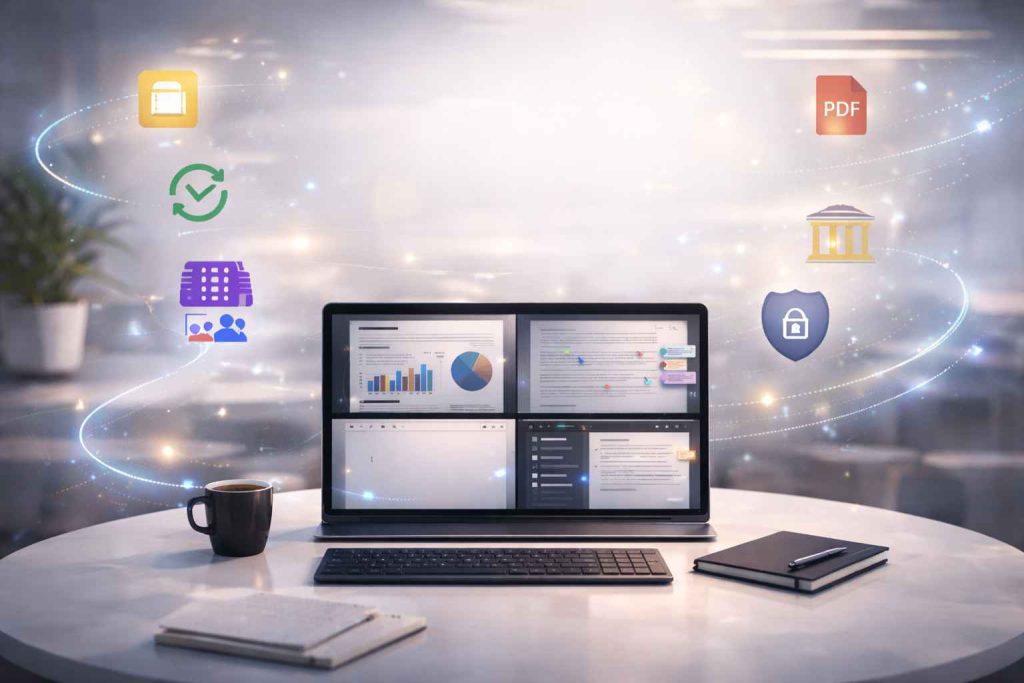
Las 12 ventajas de un procesador de textos
1. Edición y formato rápidos
Cambia palabras, mueve párrafos y aplica fuentes, márgenes o interlineado en segundos. Con una máquina de escribir, un error a mitad de página podía obligarte a reescribirla.
2. Corrector ortográfico y gramatical
Marca errores mientras escribes y sugiere correcciones. Los asistentes modernos también proponen mejoras de claridad y tono, muy útil para tareas, oficios y correos.
3. Colaboración en tiempo real
Varias personas editan el mismo documento a la vez, con comentarios y sugerencias. Es ideal para trabajos en equipo, tesis revisadas por un asesor o documentos de oficina.
4. Historial de versiones y “Deshacer”
Puedes regresar a una versión anterior si borras algo por error o quieres ver quién cambió qué.
5. Acceso desde cualquier dispositivo
Abre tu documento en la computadora de la escuela, en el celular o en la tablet. Las versiones en la nube guardan tus cambios automáticamente.
6. Opciones gratuitas y de bajo costo
Google Docs y LibreOffice Writer son gratuitos. Word para la web también se puede usar gratis con una cuenta de Microsoft, con menos funciones que la versión de escritorio.
7. Plantillas y automatización
Currículums, cartas, reportes y actas ya vienen diseñados. Además puedes generar índices, tablas de contenido y numeración de páginas de forma automática, algo clave en trabajos largos.
8. Ahorro de papel y espacio
Todo queda en digital: menos impresiones, menos archivos físicos y documentos fáciles de encontrar con el buscador.
9. Formatos y exportación
Guarda en .docx, .odt, .txt o PDF. El PDF conserva el formato final al entregar tareas, contratos o trámites.
10. Accesibilidad
Dictado por voz, lectores de pantalla, zoom, contraste y tamaño de letra ajustables ayudan a que más personas puedan escribir y leer con comodidad.
11. Asistentes de inteligencia artificial
Herramientas como Microsoft Copilot en Word y las funciones de Gemini en Google Docs (por ejemplo, “Ayúdame a escribir”) pueden redactar borradores, resumir, reformular y cambiar el tono. La disponibilidad depende de tu plan y tipo de cuenta, y siempre conviene revisar el resultado antes de usarlo.
12. Seguridad y control de acceso
Puedes proteger archivos con contraseña, decidir quién ve o edita un documento y, en entornos profesionales, usar cifrado, historial de auditoría y firmas digitales. Si tu empresa maneja datos de clientes, revisa también los avisos de privacidad de la herramienta y la Ley Federal de Protección de Datos Personales en Posesión de los Particulares, que se renovó en marzo de 2025.
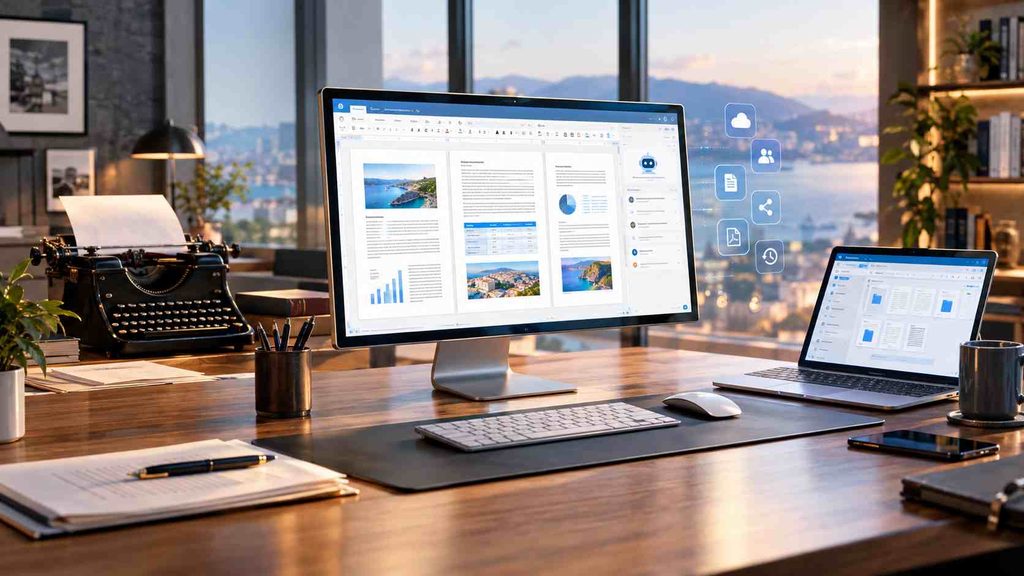
Ventajas y desventajas de un procesador de textos
| Ventaja | Desventaja relacionada |
|---|---|
| Edición y formato muy rápidos | Curva de aprendizaje en funciones avanzadas |
| Colaboración y acceso desde la nube | Necesitas internet para colaborar en tiempo real |
| Opciones gratuitas | Las funciones premium y de IA pueden requerir suscripción |
| Exportación a .docx y PDF | A veces se pierde formato al abrir el archivo en otro programa |
| Asistentes de IA | Tu contenido puede procesarse en servidores externos |
| Muchísimas herramientas | Interfaces cargadas que distraen (usa el modo “enfoque”) |
En conjunto, las ventajas de un procesador de textos superan a las desventajas, sobre todo en la escuela y en el trabajo.
Máquina de escribir vs procesador de texto
| Aspecto | Máquina de escribir | Procesador de texto |
|---|---|---|
| Corregir errores | Corrector líquido o reescribir la hoja | Borrar, deshacer o revisar al instante |
| Formato | Limitado | Fuentes, estilos, tablas e imágenes |
| Copiar o compartir | Fotocopias | Archivo digital, enlace o PDF |
| Guardar | Papel físico | Disco, nube y versiones anteriores |
| Reordenar ideas | Volver a escribir | Cortar, pegar y mover párrafos |
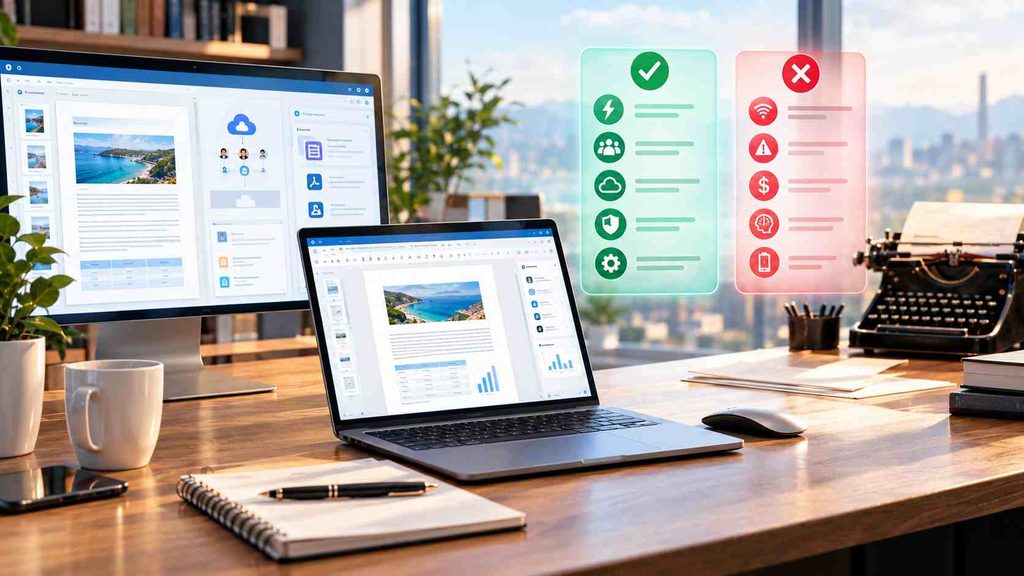
Ejemplos de procesadores de texto y cuadro comparativo
| Tipo | Ejemplos | Ideal para |
|---|---|---|
| De escritorio | Microsoft Word, LibreOffice Writer, Apple Pages | Trabajar sin conexión |
| En la nube | Google Docs, Word para la web, Zoho Writer | Colaborar y acceder desde cualquier lugar |
| Especializados | Scrivener | Libros, guiones y proyectos largos |
| Híbridos | Notion | Documentos, notas y gestión de proyectos |
Cuadro comparativo: Word vs Google Docs vs LibreOffice Writer
| Criterio | Microsoft Word | Google Docs | LibreOffice Writer |
|---|---|---|---|
| Costo | Versión web gratis con cuenta Microsoft. Escritorio con Microsoft 365 o licencia (consulta el precio actual en pesos en la tienda oficial de Microsoft). | Gratis con cuenta Google. Los planes de Workspace son de pago. | Gratis y de código abierto, sin suscripción. |
| Colaboración | Muy buena (OneDrive) | Excelente | Limitada |
| Trabajo sin conexión | Sí (versión de escritorio) | Sí, con configuración previa | Sí |
| IA integrada | Copilot (según plan) | Gemini (según cuenta) | No nativa |
| Formato nativo | .docx | Documento de Google (exporta a .docx y PDF) | .odt (abre y guarda .docx) |
| Mejor para | Documentos complejos y máxima compatibilidad | Tareas y trabajo en equipo | Presupuesto cero y privacidad |
Consulta el precio vigente en pesos en la tienda oficial de Microsoft o Google antes de decidir.
Procesador de texto vs editor de texto
| Característica | Editor de texto | Procesador de texto |
|---|---|---|
| Ejemplos | Bloc de notas, Notepad++, VS Code | Word, Google Docs, Writer |
| Formato (negritas, fuentes, márgenes) | No | Sí |
| Imágenes y tablas | No | Sí |
| Archivos típicos | .txt, .md, .html | .docx, .odt, PDF |
| Uso principal | Notas rápidas y código | Documentos que se imprimen o se comparten |
Usos de los procesadores de texto
| Ámbito | Para qué se usa |
|---|---|
| Escuela y universidad | Tareas, ensayos, reportes y tesis. Revisa los lineamientos de tu escuela (UNAM, IPN, UAM, Tec de Monterrey u otra) sobre formato y entrega |
| Oficina | Oficios, minutas, informes, contratos y comunicados |
| Publicación | Artículos, libros, guiones y blogs |
| Uso personal | Currículum, cartas, listas y trámites |
¿Qué procesador de textos elegir?
| Si eres… | Elige | Por qué |
|---|---|---|
| Estudiante | Google Docs | Gratis y muy bueno para trabajo en equipo |
| Profesionista con documentos complejos | Microsoft Word | Formato avanzado y máxima compatibilidad |
| Con presupuesto cero y sin internet | LibreOffice Writer | Gratis, offline y sin suscripción |
| Con proyectos y notas juntos | Notion | Documentos y organización en un solo lugar |
Consejos para aprovechar mejor tu procesador de textos
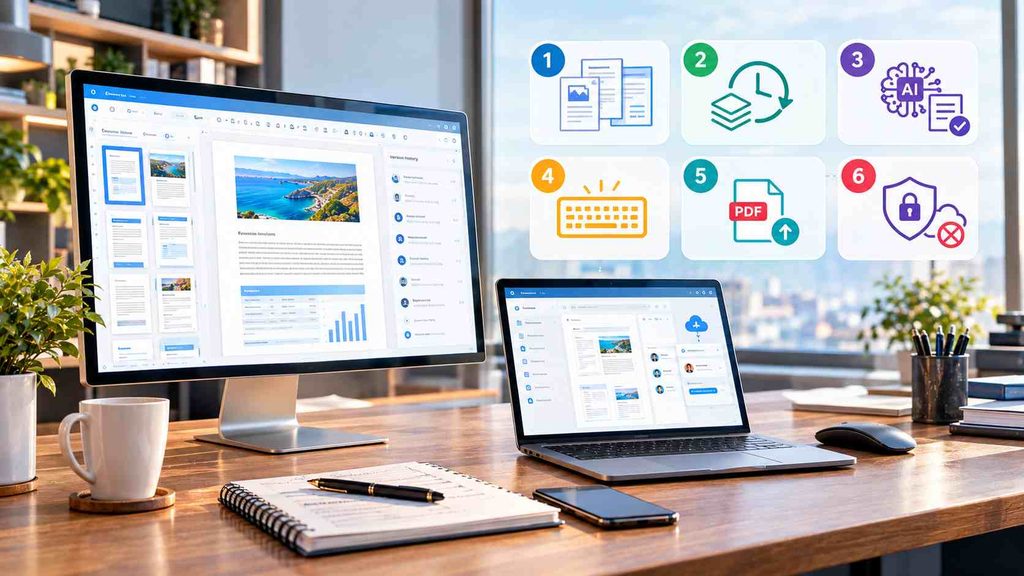
- Usa plantillas oficiales para ahorrar tiempo.
- Activa el historial de versiones.
- Usa la IA para borradores y revisa tú el resultado final.
- Aprende los atajos de teclado que más uses.
- Exporta a PDF al compartir la versión final.
- Evita subir datos sensibles a herramientas de IA en la nube si no conoces su política de privacidad.
Historia breve del procesador de texto
| Año | Hito |
|---|---|
| 1964 | IBM lanza la MT/ST, una máquina que grababa el texto en cinta magnética y permitía corregir y reimprimir |
| 1976 | Michael Shrayer crea Electric Pencil, el primer procesador para microcomputadoras |
| 1979 | WordStar se vuelve el primero realmente popular |
| 1983 | Microsoft lanza la primera versión de Word para MS-DOS |
| 1984 | MacWrite llega con el Macintosh y populariza el “lo que ves es lo que obtienes” (WYSIWYG) |
| 1989 | Llega Word para Windows y se consolida como estándar |
| 2006 | Google adquiere Writely y lanza Google Docs con edición en línea |
| Década de 2020 | Se integran asistentes de IA como Copilot y Gemini |
Tendencias de los procesadores de texto en 2026
Los procesadores de texto avanzan hacia:
- Más IA para resumir, reescribir y ajustar el tono.
- Colaboración más fluida, con comentarios, sugerencias y traducción en tiempo real.
- Mejor dictado por voz, útil para accesibilidad y para escribir sin teclado.
- Más integración con hojas de cálculo, presentaciones y herramientas de proyectos.
- Controles de seguridad más finos sobre quién ve y edita cada documento.
Conclusión-Ventajas de un Procesador de Textos
Un procesador de textos ya no es solo para escribir: en 2026 combina edición profesional, colaboración, IA y seguridad. Si estás empezando, prueba Google Docs para tareas y trabajo en equipo. Si necesitas más control o trabajar sin internet, elige Word o LibreOffice Writer, que es gratis.
Si quieres profundizar, lee nuestra guía de ventajas y desventajas de Word y revisa nuestras recomendaciones de aplicaciones para Android. ¿Cuál procesador de textos usas tú? Cuéntanos en los comentarios.
Preguntas Frecuentes (FAQs)-Ventajas de un Procesador de Textos

Malina Diego – Sobre la Autora
Malina Diego es autora y especialista en contenidos tecnológicos con experiencia práctica demostrada en la creación de artículos técnicos, guías prácticas y tutoriales educativos basados en el uso real de la tecnología de consumo. Se especializa en Android, aplicaciones móviles, software y soluciones digitales, enfocando su trabajo en analizar, probar y explicar herramientas tecnológicas de manera clara, práctica y accesible.
Su enfoque pone énfasis en la usabilidad, la resolución eficiente de problemas comunes y la optimización del rendimiento de los dispositivos, con el objetivo de ayudar a los usuarios a comprender y aplicar soluciones prácticas sin necesidad de conocimientos técnicos avanzados. El trabajo de Malina está diseñado para ofrecer información precisa, útil y confiable a quienes navegan por el mundo tecnológico actual.